АЗС (Топливо)
Меню -> АЗС -> Топливо
Данный раздел GUI представляет собой эмулятор для демонстрации функциональных возможностей взаимодействия интерфейса с кассой при работе автозаправочных станций при продаже нефтепродуктов, сжиженных углеводородных газов:
-
Оплата до начала заправки.
- Прерывание процесса заправки.
-
Оплата после завершения заправки (Постоплата).
-
Правила округления GUI при работе с нефтепродуктами:
- Значение количества литров указываются до 2х знаков после запятой.
- При указании значения в режиме работы
Деньгизначение литров пересчитываются и округляются в меньшую сторону, пример:- Стоимость: 2.6, Сумма желаемой заправки: 10.00
- Пересчет: 10.00 / 2.6 = 3,84615385 - округление в меньшую сторону = 3.84
- Итого к оплате: 2.6 * 3.84 = 9.984 = округление стоимости по правилам математики 9.98
- Сдача: 0.02
-
Кнопка
Цены на топливо- просмотр и редактирование цен на топливо в эмуляторе:
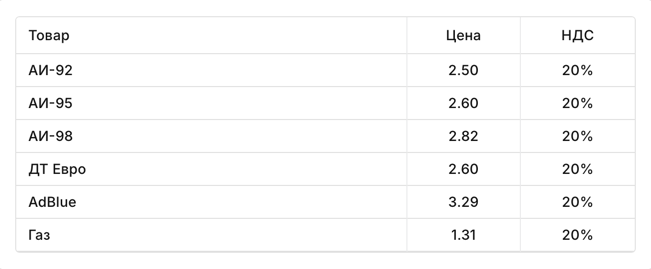
Продажа нефтепродуктов, сжиженных углеводородных газов
Этапы совершения операции:
Оплата до начала заправки.
- Выберите необходимую колонку:
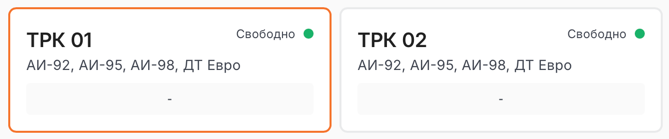
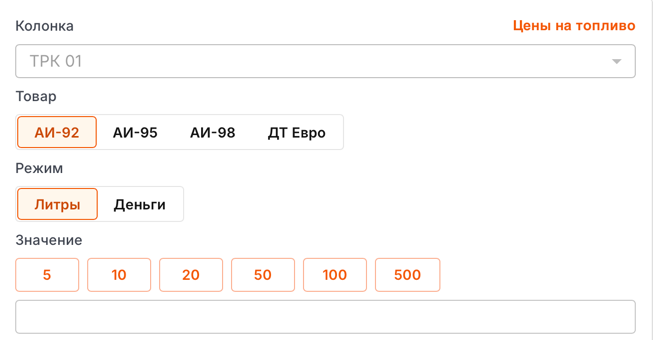
- Укажите информацию о продукте:
- Выберите необходимый нефтепродукт.
- Выберите Режим заправки (Литры или Деньги).
- Укажите Значение (используйте шаблоны, либо введите произвольное значение).
Оплата после завершения заправки (Постоплата).
- Выберите колонку
Постоплата:

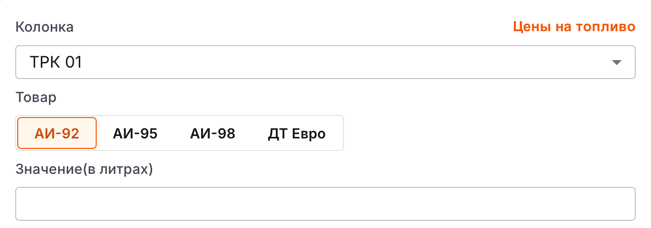
- Укажите информацию о продукте:
- Выберите номер колонки.
- Выберите необходимый нефтепродукт.
- Укажите Значение (в литрах):
- Заполните итоговую информацию о расчете (при необходимости):
- Укажите информацию о секция.
- Скидка и/или Надбавка на товар.
- Скидка и/или Надбавка на итог.
- УНП третьих лиц.
- Валюту (будет применено BYN - если не указать).
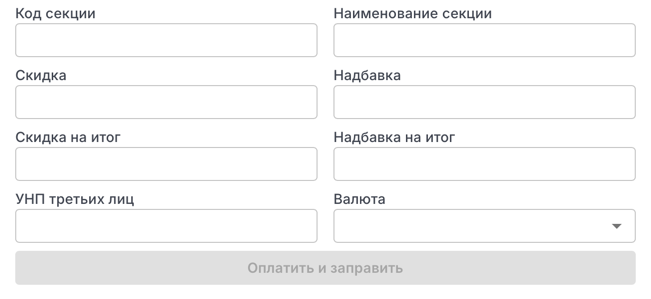
| Наименование поля | Поля в API | Обязательность | Описание |
|---|---|---|---|
| Название товара | name | + | Марка топлива и номер наливного устройства. |
| Тип кода | type | - | Тип кода, варианты значений: code - без GTIN/EAN, gtin - GTIN/EAN, service - Услуга, prepayment - Аванс |
| Код товара | code | - | Значение кода товара. Содержит исключительно цифры. В случае, если типКода указан как gtin, максимальная длина значенияКода равна 14 символам. Для остальных случаев ограничение в 13 символов |
| Количество | quantity | + | Кол-во литров. |
| Цена | price | + | Цена нефтепродуктов за 1 литр. |
| Код секции | code | - | Номер секции от 1 до 255 |
| Наименование секции | name | - | Название секции |
| Скидка | discount | + | Скидка товарной позиции. В случае, если скидка не должна быть применена, должно быть передано значение null |
| Надбавка | markup | + | Надбавка товарной позиции. В случае, если надбавка не должна быть применена, должно быть передано значение null |
| НДС | tax_rate | + | НДС. Важно помнить, что НДС 0 и отсутствие НДС - разные вещи |
| Скидка на итог | cheque_discount | + | Скидка по чеку |
| Надбавка на итог | cheque_markup | + | Надбавка по чеку |
| УНП третьих лиц | tp_tax_number | - | УНП 3-го лица |
| Валюта | currency | + | Валюта совершаемой операции, если не передано - byn |
- Подтвердите действие кнопкой
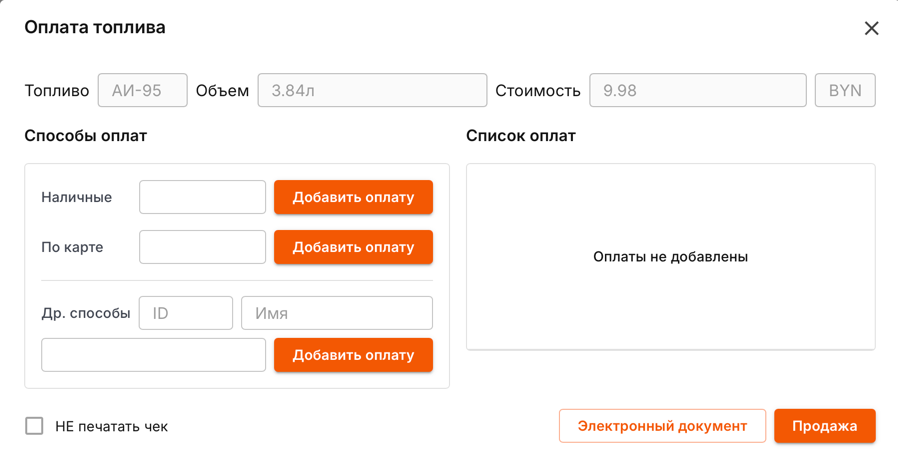
Оплатить и заправить- формируетitems- массив товарных позиций и информация об итогах.- Открывает модальное окно для формирования итоговой информации о расчете.
- Заполните данные об оплате:
-
Введите значение суммы в поле соответствующее выбранному типу оплаты
PaymentType.Наличные- соответствует типуcash.По карте- соответствует типуcashless.Др. способы- соответствует типуother.- Вы можете использовать название конкретного способа для указания в чеке и Z-отчете, для этого требуется указать:
- ID - ключ по которому способ оплаты будет группироваться в X/Z-отчетах.
- Имя - название способа, которое будет фигурировать в фискальных документах.
- Пример использования:
ID: 1Имя: Купон,ID2Имя: Талон
- Пример использования:
- Вы можете использовать название конкретного способа для указания в чеке и Z-отчете, для этого требуется указать:
-
Подтвердите действие кнопкой
Добавить оплату- формируетpayment- массив способов оплат -
Добавленная оплата отобразится в Списке оплат.
-
Чекбокс (флаг)
НЕ печатать чек- Обеспечивает возможность отказа от передачи на печать кассового документа.
- Устанавливает тип принтера
printer.dummyдля совершения операции.
-
Кнопка
Продажа- Название действия:create_sale- Данный метод предназначен для совершения операции продажи.
-
Кнопка
Электронный документ- Открывает электронный образ чека в браузере по умолчанию (при наличии интернет соединения и после успешной отправки документа на сервер).
Возврат нефтепродуктов, сжиженных углеводородных газов
Этапы совершения операции:
- Выберите колонку
Возврат:
- Укажите информацию о продукте:
- Выберите номер колонки.
- Выберите необходимый нефтепродукт.
- Укажите Значение (в литрах):
- Валюту (будет применено BYN - если не указать).
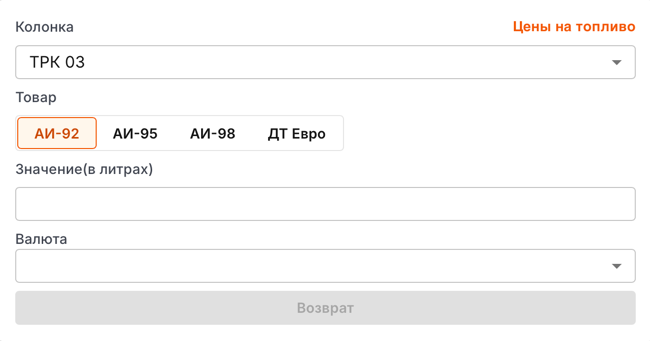
- Подтвердите действие кнопкой
Возврат- формируетitems- массив товарных позиций и информация об итогах.- Открывает модальное окно для формирования итоговой информации о расчете.
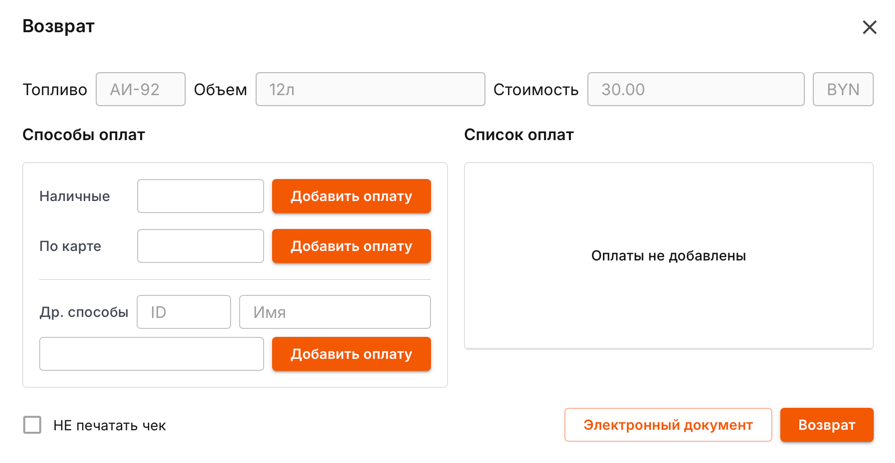
- Заполните данные об оплате:
-
Введите значение суммы в поле соответствующее выбранному типу оплаты
PaymentType.Наличные- соответствует типуcash.По карте- соответствует типуcashless.Др. способы- соответствует типуother.- Вы можете использовать название конкретного способа для указания в чеке и Z-отчете, для этого требуется указать:
- ID - ключ по которому способ оплаты будет группироваться в X/Z-отчетах.
- Имя - название способа, которое будет фигурировать в фискальных документах.
- Пример использования:
ID: 1Имя: Купон,ID2Имя: Талон
- Пример использования:
- Вы можете использовать название конкретного способа для указания в чеке и Z-отчете, для этого требуется указать:
-
Подтвердите действие кнопкой
Добавить оплату- формируетpayment- массив способов оплат -
Добавленная оплата отобразится в Списке оплат.
-
Чекбокс (флаг)
НЕ печатать чек- Обеспечивает возможность отказа от передачи на печать кассового документа.
- Устанавливает тип принтера
printer.dummyдля совершения операции.
-
Кнопка
Возврат- Название действия:create_money_back- Данный метод предназначен для совершения операции продажи.
-
Кнопка
Электронный документ- Открывает электронный образ чека в браузере по умолчанию (при наличии интернет соединения и после успешной отправки документа на сервер).