Оглавление
| ОГЛАВЛЕНИЕ ––––––––––––––––––––––––––––––––––––––––– | стр. |
|---|---|
| - Введение | 4 |
| - Сфера применения | 5 |
| - Взаимодействие с ПК (Общие принципы работы) | 7 |
| - Установка, обслуживание, аварийные ситуации | 9 |
| - Правила округления и последовательность вычислений | 11 |
| - Валюта кассовых операций | 13 |
| - Способы оплаты | 14 |
| - Работа с принтером | 15 |
| - Передача чека в электронном виде | 17 |
| - Личный кабинет | 18 |
| - Ограничения и проверки | 19 |
| - Ошибки | 20 |
| - Заголовки | 22 |
| - Авторизация | 23 |
| - Смена | 24 |
| - Открытие смены | 25 |
| - Внесение | 26 |
| - Изъятие | 27 |
| - Выдача | 28 |
| - Аннулирование | 29 |
| - Печать копии документа | 30 |
| - Сервисные операции | 31 |
| - X-отчет | 32 |
| - Закрытие смены (Z-отчет) | 33 |
| - Продажа | 35 |
| - Продажа (Диф.учет) | 40 |
| - Продажа (КСО) | 45 |
| - Заказ. Создание/редактирование | 50 |
| - Заказ. Создание/редактирование (Диф.учет) | 54 |
| - Список заказов (Счет, Отмена, Оплата) | 58 |
| - Возврат | 61 |
| - Возврат (Диф.учет) | 65 |
| - АЗС (Топливо) | 68 |
| - АЗС (Топливо КСО) | 76 |
| - Продажа МБТ (Диф.учет) | 82 |
| - Возврат МБТ (Диф.учет) | 87 |
| - Результат выполнения фискальной операции | 90 |
| - Результат выполнения X/Z-Отчёт | 91 |
| - Настройки | 93 |
Введение
Настоящее руководство на программное обеспечение, входящее в состав Программной Кассы «ПК IKASSA multi (Dusik_r)» (Далее - ПК).
Руководство предоставляется пользователям ПК в Личном кабинете пользователя, либо на бумажном носителе.
Данное руководство может дополняться и изменяться. Информация об изменении руководства пользователя может быть предоставлена на сайте ikassa.by, в личном кабинете пользователя, либо уведомлением на email адрес пользователя.
Данное руководство содержит информацию о функциях и принципах работы ПК на примере стандартного интерфейса. Описание программного интерфейса (API) для взаимодействия с ПК предоставляется в Руководстве Программиста.
Стандартный интерфейс (GUI) предназначен для проверки (наглядной демонстрации) функционала ПК на соответствие требованиям (ПОСТАНОВЛЕНИЕ МИНИСТЕРСТВА ПО НАЛОГАМ И СБОРАМ РЕСПУБЛИКИ БЕЛАРУСЬ 29 марта 2018 г. N 10) с учетом сферы применения кассы.
ПК может быть установлена на любое устройство, совместимое с ОС Windows 7 и выше и Unix-подобные ОС, например - Linux или MacOS.
Минимальные требования, предъявляемые к устройствам для установки ПК:
- процессор с частотой не менее 600 MHz
- оперативная память не менее 256 мб
- жесткий диск не менее 10 Гб
Перечень сфер применения программных касс:
Сфера торговли*:
- обеспечивается дифференцированный учет данных о товарах;
- обеспечивается реализация товаров, подлежащих маркировке;
- Дополнительных операций:
- возврат НДС;
- выдача наличных денежных средств держателям банковских платежных карточек;
- прием платежей в адрес третьих лиц.
Сфера общественного питания*:
- обеспечивается обслуживание потребителя официантами (барменами) за столиком с формированием счета и передачей его потребителю;
- обеспечивается дифференцированный учет данных о товарах;
- обеспечивается реализация товаров, подлежащих маркировке.
- Дополнительных операций:
- возврат НДС;
- выдача наличных денежных средств держателям банковских платежных карточек;
- прием платежей в адрес третьих лиц.
Взаимодействует в едином цикле с СКО при выполнении функций программной кассы, а также обеспечивает учет денежных средств и оформление счета, платежного документа в едином цикле с заказом и отпуском блюд (товаров, услуг);
Сфера услуг (кроме автомобильных перевозок пассажиров**)*.
- Дополнительных операций:
- возврат НДС;
- выдача наличных денежных средств держателям банковских платежных карточек;
- прием платежей в адрес третьих лиц.
Сфера для использования на автозаправочных станциях при продаже нефтепродуктов, сжиженных углеводородных газов*:
- обеспечивается продажа нефтепродуктов;
- обеспечивается продажа сжиженных углеводородных газов;
- обеспечивается дифференцированный учет данных о товарах;
- обеспечивается реализация товаров, подлежащих маркировке;
- Дополнительных операций:
- возврат НДС;
- выдача наличных денежных средств держателям банковских платежных карточек;
- прием платежей в адрес третьих лиц.
Взаимодействует в едином цикле с СКО при выполнении функций программной кассы, а также обеспечивает учет средств платежа и оформление платежного документа в едином цикле.
Сфера самообслуживания*:
- обеспечивается дифференцированный учет данных о товарах;
- обеспечивается реализация товаров, подлежащих маркировке;
- Дополнительных операций:
- возврат НДС;
- прием платежей в адрес третьих лиц.
*За исключением случаев, когда в этих сферах в соответствии с законодательством для приема платежа используются специальные компьютерные системы.
**Под автомобильными перевозками пассажиров понимаются услуги автомобильных перевозок пассажиров в регулярном сообщении и автомобильных перевозок пассажиров автомобилями-такси.
Взаимодействие с ПК (Общие принципы работы)
Взаимодействие с ПК IKASSA multi(Dusik-r) происходит посредством программного интерфейса (API), ПК поставляется совместно с Руководством Программиста.
ПК подразумевает взаимодействие с использованием протоколов, построенных поверх TCP/IP (например - HTTP), посредством реализации протокола на стороне заказчика (клиента или партнера), либо использования стандартного интерфейса (GUI), который реализует базовый функционал ПК на основе протокола взаимодействия и требований.
Важно!
- Операции
ОтменаиКоррекцияне реализованы. - При проведении фискальных операций и формировании X и Z-отчетов информация об операциях совершенных иным способом безналичного расчета отображается как
Др. способыс указанием названия соответствующего способа совершения операции (при указании).
Описание полей исходящий пакетов
Исходящий пакет представляет из себя набор JSON полей:
| Название | Описание | Обязательность |
|---|---|---|
| type | Поле type служит для объявления типа передаваемого сообщения. Список поддерживаемых сообщений со временем может расширяться. | + |
| address | Данное поле требуется для идентификации сервиса (dispatcher), который будет обслуживать данное сообщение | + |
| data | Поле data содержит тело запроса. Тело запроса меняется в зависимости от обслуживающего сервиса, а так же исполняемой функции. | - |
| headers | Поле headers содержит в себе дополнительную информацию, которая требуется для выполнения операции. | - |
| headers.action | Поле headers обязано содержать поле action, в котором содержится название выполняемого метода в рамках сервиса. | + |
Описание полей пакета ответа от ПК
Структура ответа от ПК представляет из себя JSON, со следующими полями
| Название | Описание | Обязательность |
|---|---|---|
| type | Поле type служит для объявления типа передаваемого сообщения. Список поддерживаемых сообщений со временем может расширяться. | + |
| data | Поле data содержит тело запроса. Тело запроса меняется в зависимости от обслуживающего сервиса, а так же исполняемой функции. | - |
Инициализация ПК и СКО
ПК осуществляет опрос СКО, подключенного к ПК, по запросу. При безошибочном взаимодействии с СКО ПК проверяет список атрибутов СКО и сверяет их на соответствие Кода Оператора (далее - КО), и Учетного Номера Плательщика (далее - УНП). В случае несоответствия, СКО помечается, как недоступное, и отправляется событие на сервер ОПКС о несоответствии лицензии подключенному СКО.
ПК поддерживает постоянное подключение к серверам ОПКС.
Отправка документов из СКО на сервера ОПКС
После успешной авторизации по PIN-коду начинается отправка документов из ПК на сервера ОПКС.
Документы извлекаются из СКО последовательно, начиная с самого старого и удаляются из СКО при успешном сохранении на сервер ОПКС по 1 штуке за раз.
Извлечение документов происходит раз в 3 секунды для обеспечения стабильной и быстрой работы с СКО при совершении параллельных отправке документов запросов.
Взаимодействие с товароучетными системами (дифференцированный учет)
ПК IKASSA multi(Dusik-r) обеспечивает возможность дифференцированного учета данных о товарах, которая достигается посредством использования внешних товароучетных систем в зависимости от решения заказчика, на основании успешных ответов совершения операций, полученных от программной кассы, согласно собственного решения, либо получением информации на основании УИ о всех кассовых документах, сформированных на программной кассе (платежный документ, документ возврата, документ аннулирования), посредством API «Личного кабинета» и «Товароучетной системы», на основании которых пользователь самостоятельно обновляет остатки товаров в базе товаров (с учетом количества реализованных (возвращенных) товаров, в том числе аннулированных, их наименования, стоимости (цены) и GTIN, реализован учет количества предлагаемых к реализации товаров, наименования товара (работы, услуги), стоимости (цены) товара (работ, услуги) и GTIN).
Установка и обслуживание
Установка, наладка, обслуживание программной кассы производится сотрудниками ООО “АЙЭМЛЭБ” или автиризированными партнерами при наличии договора с ООО “АЙЭМЛЭБ”
Программное обеспечение программной кассы «ПК IKASSA multi (Dusik_r)», размещаемой на электронных (мобильных) устройствах пользователей программных касс, обеспечивает работу в климатических условиях при температуре окружающей среды в помещении от плюс 5 до плюс 35 градусов Цельсия, а при условии использования программной кассы на открытом воздухе - от минус 10 до плюс 35 градусов Цельсия.
Устранение проблем или действия в аварийной ситуации
Программная касса автоматически блокируется при:
- отсутствии или неисправности памяти средства контроля оператора;
- непередаче в центр обработки данных оператора программной кассовой системы кассовых документов, навигационных данных, иных данных и информации о событиях, совершаемых на программных кассах, сформированных в течение смены, более семи суток (при работе программной кассы на электронном устройстве пользователя программной кассы);
- времени работы программной кассы с открытой сменой более двадцати четырех часов;
- завершении срока действия ТСОК;
- отзыве заключения о соответствии оператора программной кассовой системы и (или) программной кассовой системы и (или) программной кассы предъявляемым требованиям;
- передаче из центра обработки данных оператора программной кассовой системы по результатам запроса центра обработки данных СККО команды о блокировке работы программной кассы;
- получении отрицательного итогового значения в платежном документе;
- выполнении кассовых операций регистрации изъятия наличных денежных средств, регистрации возврата средств платежа, регистрации изъятия для выдачи наличных денежных средств держателям банковских платежных карточек на сумму большую, чем сумма наличных денежных средств согласно информации денежных счетчиков;
- попытке реализации товаров, подлежащих маркировке, с указанием количества товара более единицы.
Возобновление работы программной кассы после ее блокировки, осуществляется оператором программной кассовой системы после устранения обстоятельств, повлекших блокировку работы программной кассы. Контакты оператора для обращений в случае возникновения аварийных ситуаций:
Техническая поддержка
почта: [email protected] телефон: 213
Правила округления и последовательность вычислений
Правила округления
-
Все значения для количества и сумм передаются с разделителем
.(точка). -
Все значения, имеющий тип Sum и требующие округления, округляются в 2 этапа:
-
Округление до 3 знаков в сторону 0 (было:
1.2356, стало:1.235) -
Округление до 2 знаков, по правилам математики
- Пример 1. было:
1.235, стало:1.24 - Пример 2. было:
1.234, стало:1.23
- Пример 1. было:
Последовательность вычислений
При совершении операций, где входными данными являются стоимость за единицу, кол-во, скидка и прочие, формула выглядит следующим образом: ОКР(ЦЕНА * КОЛИЧЕСТВО)-СКИДКА Где:
- ОКР - функция округления числа по правилам округления;
- ЦЕНА - цена за единицу товарной позиции;
- КОЛИЧЕСТВО - количество товарной позиции;
- СКИДКА - скидка по товарной позиции.
Последовательность расчетов для магазинов беспошлинной торговли:
- Цена товара отображается в чеке в BYN;
- Предоставляется возможность оплаты в любой используемой валюте и их комбинации;
- Порядок действий после каждого внесения суммы оплаты**:
- Конвертация суммы остатка к оплате по чеку в валюту внесенной оплаты (остаток по чеку в BYN => остаток в Валюте оплаты, применяется округление);
- Вычитание внесенной суммы из результата конвертированной суммы по чеку (остаток в Валюте оплаты минус сумма в Валюте оплаты).
- Обратное приведение суммы остатка по чеку к базовой валюте (BYN), применяется округление;
- На этом этапе может быть сформирована сдача (сумма формируется от последней внесенной оплаты).
- Суммы остатка к оплате и сдачи округляются до 2х знаков после запятой после каждого последующего внесения суммы;
- Вычислений осуществляется строго последовательно, согласно порядка переданных способов оплаты.
- Конвертация суммы остатка к оплате по чеку в валюту внесенной оплаты (остаток по чеку в BYN => остаток в Валюте оплаты, применяется округление);
** Если стоимость чека не закрыта действия повторяются в цикле от остатка в BYN последовательно для каждой валюты оплаты.
Формирование и передача документов для магазинов беспошлинной торговли
- Документы Продажа, Возврата и Аннулирования формируется в базовой валюте BYN:
- В СККО и на печатном форме документы будут содержать данные, приведенные к одной валюте – BYN
- Документы Внесения и Изъятия формируются в валюте совершаемой операции:
- В СККО и на печатной форме документы будут содержать данные о средствах в тех валютах, в которых осуществлялись кассовые операции (без приведения к одной валюте – BYN)
- Z-отчет формируется по каждой валюте отдельно:
- Документы Продажа, Возврата и Аннулирования в СККО и на печатной форме отражаются в BYN;
- Документы Внесения и Изъятия в СККО и на печатной форме отражаются в соответствии с валютой операции;
Валюта кассовых операций
В ПК, для совершения операций, доступны к использованию следующие валюты:
BYNUSDRUBEUR
Способы оплаты
В соответствии с требованиями, предъявляемыми к ПК, реализованы следующие способы оплаты в ПК:
- Наличные
- Безналичные
- Другие способы оплаты
- При запросе на фискализацию чека есть возможность указать подтипы других способов оплаты.
Работа с принтером
Для использования принтера требуется передать наборы заголовков, в зависимости от желаемого способа использования принтера.
Общее
Печать осуществляется путем построчного формирования для последующей печати, добавлением стилей, преобразованием в набор EscPos команд и отправкой на принтер данных.
Т.к. позиционирование построчное и основано на максимальном кол-ве символов в строке, имеется возможность передать кол-во символов для правильного формирования чека под конкретные размеры путем передачи заголовка printer.spl. Значение по умолчанию для данного заголовка - 48
Процесс вывода на печать выглядит следующим образом:
- Осуществляется подключение к печатающему устройству
- Совершается запрашиваемая операция
- Осуществляется вывод на печать сформированных данных
В случае возникновения ошибки на последнем этапе (вывод на печать), возвращается ошибка со всеми данными по совершенной операцией в поле op_data структуры.
Все данные передаются в кодировке CP866 и для корректного отображения данных на бумажном чеке, требуется, чтобы в принтере кодировкой по умолчанию была установлена кодировка CP866, либо требуется передача заголовка printer.cp866
Принтер выбирается на основе printer.* заголовков в следующей приоритетности:
USBDummy
Если заголовки первого принтера не были найдены - будет попытка найти следующий принтер. Dummy принтер всегда имеет низший приоритет.
USB-принтер
Для работы с USB принтером требуется передача двух заголовков:
- printer.usb.vendor - строковое представление vendorId устройства
- printer.usb.product - строковое представление productId устройства
Перед любой операцией печати с использованием USB принтера, программная касса “забирает” контроль над USB устройством. В случае, если программной кассе не удалось этого сделать, будет возвращена ошибка с префиксом USB_
В случае, если требуется вывести какую-то информацию на принтер до или после печати - USB устройство доступно для подключения соответственно ДО выполняемой операции и после ее завершения
Dummy-принтер
Данный тип принтера не выводит ничего на печать. Для задействования требуется передача заголовка printer.dummy с любым значением
Передача чека в электронном виде
Передача документа в электронном виде осуществляется посредством получения документа в зависимости от переменного окружения используемого на кассе:
receipts.cloud.ikassa.by/render/[УИ]?spl=32- прод (промышленная зона для клиентов)receipts.cloud.test.imlab.by/render/[УИ]?spl=32- тест (тестовая зона для разработчиков и интеграторов)receipts.cloud.stage.imlab.by/render/[УИ]?spl=32- РУП (тестовая зона РУП)
Описание полей:
- [УИ] - передается УИ чека
- spl=? - указывается количество символов в строке
Дальнейшая передача чека клиенту осуществляется в зависимости от технического решения пользователя кассы.
Личный кабинет iKassa (ЛК)
Ссылки на вход в ЛК:
- my.ikassa.by - прод (промышленная зона кассы)
- my.test.imlab.by - тест (тестовая зона для клиентов и интеграторов)
- my.stage.imlab.by - РУП (тестовая зона РУП)
Получение доступов к ЛК субъекта хозяйствования:
- Отправьте запрос в произвольной форме на почтовый [email protected], в запросе указать:
- email для регистрации
- УНП организации
- контакный номер (мобильный)
- На почтовый ящик указанный в письме будет выслана ссылка для регистрации
- Перейти по ссылке
- Придумать пароль для входа
- Ввести телефон указанный при регистрации
- Нажать «Зарегистрироваться»
- Произойдет редирект на страницу выбора продуктов
- Выбрать
Личный кабинет
- Выбрать
- Произойдет вход в ЛК
Двухфакторая аутентификация
- При повторном входе в Личный кабинет iKassa второй фактор высылается на указанную при регистрации почту.
Товароучетная система
- wms.ikassa.by - прод (промышленная зона кассы)
- wms.test.imlab.by - тест (тестовая зона для клиентов и интеграторов)
- wms.stage.imlab.by - РУП (тестовая зона РУП)
Ограничения и проверки
- Смена не может быть открыта более 24 часов.
- В случае, если смена открыта более 24 часов, требуется совершение изъятия на полную сумму (не требуется, если наличных в кассе - 0) с последующим закрытием смены.
- Кол-во одновременно хранимых документов в СКО напрямую зависит от их размера (количества позиций и наличия маркированных товаров). При превышении лимита требуется передача документов на сервер ОПКС. Возможность фискализации документов будет заблокирована до момента освобождения достаточного кол-ва свободного места для нового документа.
- СКО может работать в режиме без доступа к Internet (off-line) не более 7 дней подряд. По истечении 7 дней работа СКО блокируется и требуется отправка неотправленных документов на сервера ОПКС.
- Проверка суммы:
- имеет не более
2знаков после запятой - является положительным числом
- не превышает максимального значения
- имеет не более
- Проверка имени кассира:
- Длина поля не равна
0 - Длина поля не превышает
20символов - Не может быть пустым
- Длина поля не равна
- Проверка скидки и надбавки тов. позиции:
- имеет не более
2знаков после запятой
- имеет не более
- Проверка наименования тов. позиции:
- Длина не равна 0
- Длина не превышает 128 символов
- Проверка способов оплат и сдачи:
наличными + карта + другиебольше, либо равно суммеК оплатепо чекукарта + другиеменьше, либо равно суммеК оплатепо чекукарта + другиеравно суммеК оплатепо чеку и сумма оплат наличными равна0. Обьяснение: если сумма наличных и безналичных платежей равна требуемой сумме к оплате, то нет возможности дать сдачу, а значит сумма наличных должна быть равна 0.change(сдача) должна быть больше либо равна0
- Для совершения фискальных операций требуется:
- Авторизация в СКО
- Открытая смена (менее 24 часов).
- по истечению 24 часов открытой смены доступны операции: X-отчет, Изъятие и Закрытие смены
Описание возможных ошибок
Статусы вызовов операций отображаются в GUI, в правом нижнем углу, в виде “стопки” уведомлений:
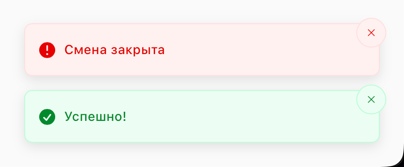
Для идентификации ошибки требуется ориентироваться на поле name, т.к. оно является гарантированно уникальным в рамках протокола.
Стоит так же отметить, что список данных ошибок может дополняться и требуется предусмотреть обработку неизвестных ошибок, а так же часть ошибок могут быть никогда не переданы на клиентскую часть и обработаны в рамках логики работы сервиса.
Так же, текстовое описание ошибок description может меняться/дополняться в рамках работы сервиса и, как следствие, полагаться на него как на уникальное значение запрещается.
Ошибки разделяются на подтипы, на основании используемых префиксов, например:
$.avtpcr.*- ошибки, которые отдаются от СКО или связаны с внутренней работой с СКО, например:$.avtpcr.not_authorized- Не пройдена авторизация в СКО$.avtpcr.space.insufficient- Недостаточно памяти в СКО для записи данных
$.io.*- ошибки, связанные с передачей данных из/в СКО$.transport.*- ошибки, связанные с обработкой данных от СКО$.internal.*- ошибки, связанные с внутренними особенностями реализации протоколов взаимодействия с ПК. В случае возникновения ошибок такого рода стоит сообщать операторуavtpcr.*- ошибки связанные с несоблюдением требований при взаимодействии с ПК. Например:avtpcr.status.blocked- Касса заблокированаavtpcr.bundle.unique_id.length- Превышена макс. длина уникального идентификатора для чека
rendering.*- ошибки, связанные с отрисовкой или печатью данныхsko.core.receipt.*- ошибки, связанные непосредственно с функционалом ПК, который отвечает за обработку и формирование кассовых документовorders.*- ошибки работы с функционалом обслуживания за столиками
Список поддерживаемых заголовков
token- серийный номер СКОtokens.refresh- обновление списка СКОprinter.usb\printer.dummy- заголовки и подзаголовки для работы с принтерамиprinter.spl - spl - symbols per line. Указание кол-ва символов в ширину на бумаге, на которой будет происходить печать. По умолчанию: 48printer.cp866- указание номера таблицы символов в принтере соответствующий кодировке CP866. По умолчанию - 17printer.cp1251- указание номера таблицы символов в принтере соответствующий кодировке CP1251. По умолчанию - 18printer.feed- указание кол-во строк прокрутки бумаги после печати. По умолчанию: 5printer.cut- принудительное отрезание бумаги после завершения печати. По умолчанию: trueprinter.code.skip- отображение кода товара на чеке. По умолчанию: falseprinter.debug- отображение в консоли кассы образа чека. По умолчанию: false
Авторизация
Меню -> Авторизация
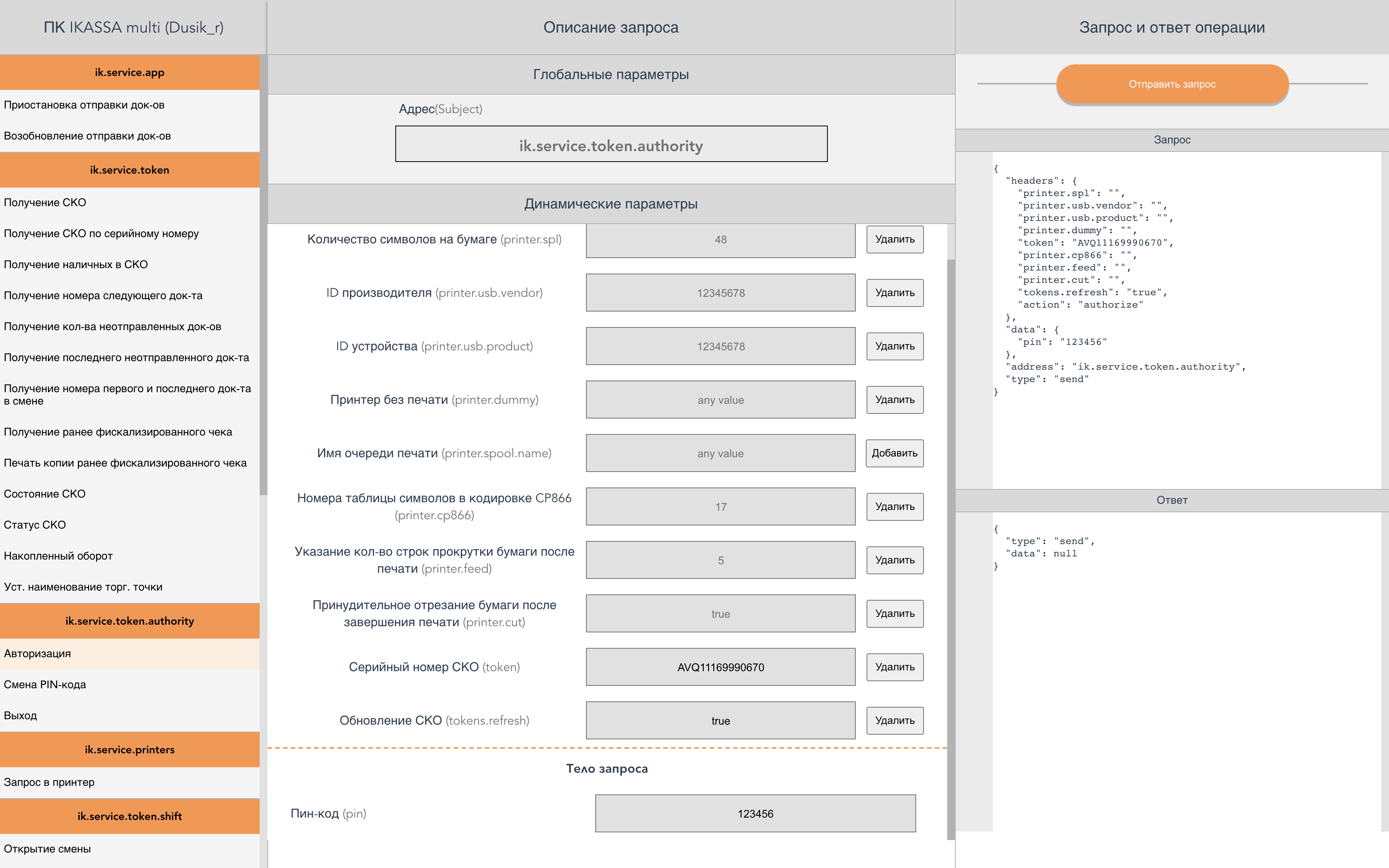
Этапы совершения операции:
-
Кнопка
Получить СКО- Название действия:get_token_by_serial- Данный метод предназначен для получения информации о доступных СКО.
- При успешно найденном СКО возвращает значение серийного номера в поле
Серийный номер СКО. - Передает значение в поле
tokenв заголовке запроса.
-
Поле
PIN- Введите PIN-код из паспорта СКО- Подставляет значение в поле
pinв теле запроса. - Важно: после каждой неверной попытки авторизации задержка ответа увеличивается. После 3 попытки время ожидания ответа авторизации составляет 10 секунд. После ввода успешного PIN-кода задержка сбрасывается
- Подставляет значение в поле
-
Кнопка
Авторизироваться- Название действия:authorize- Данный метод предназначен для совершения авторизации в СКО.
Смена
Открытие смены
Меню -> Смена -> Открытие смены
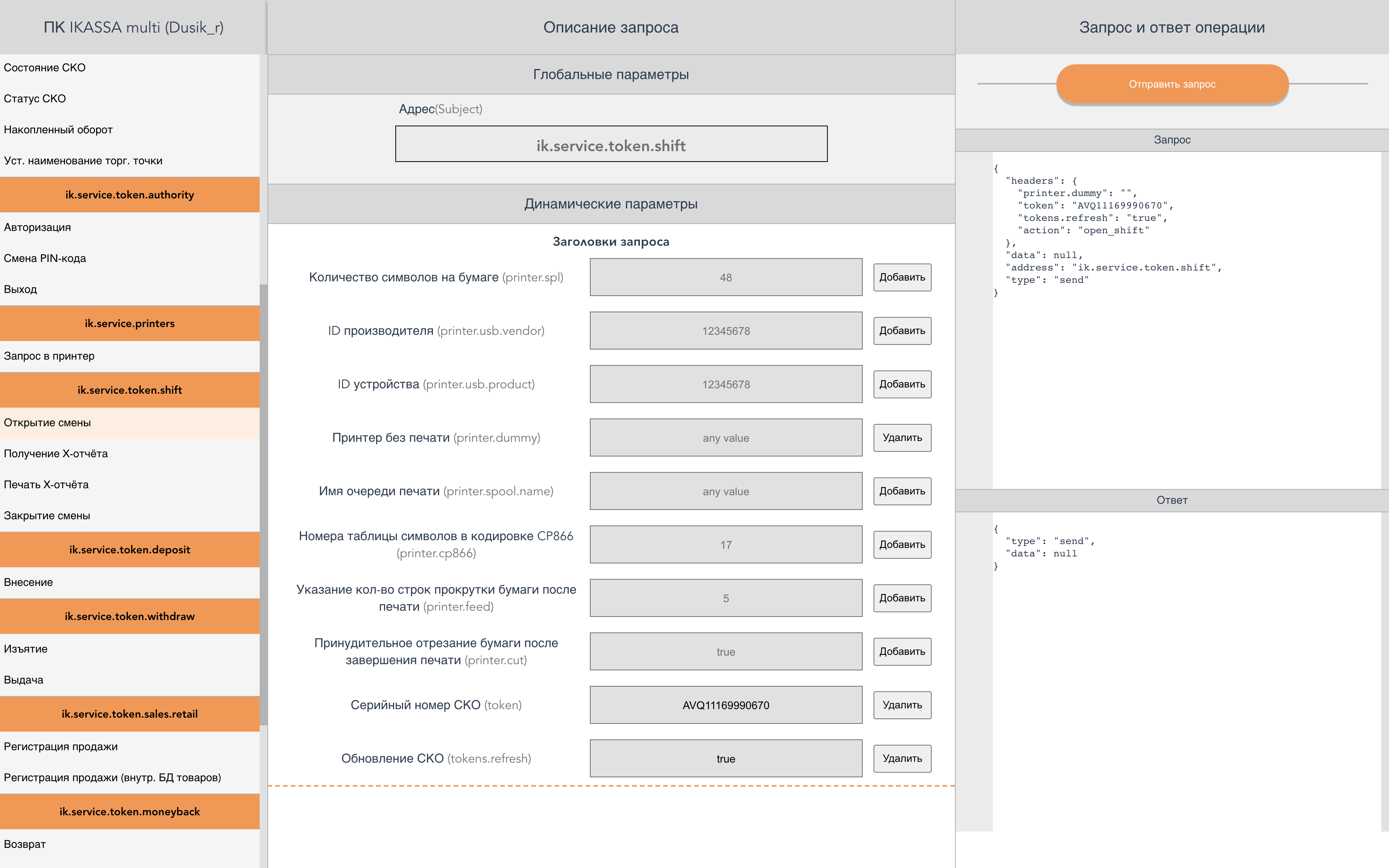
Этапы совершения операции:
- Выберите режим смены в выпадающем списке - соответствует полю
mode- Торговля - соответствует значению
defaultилиnull. - АЗС - соответствует значению
gas - Ресторан (обслуживание за столиками) - соответствует значению
restaurant. - МТБ (магазин беспошлинной торговли) - соответствует значению
dfs.- Выберите тип магазина.
- Введите курсы валют по отношению к базовой валюте, для текущей смены.
- Курсы устанавливаются в BYN и передаются с 4 знаками после разделителя.
- Торговля - соответствует значению
- Кнопка
Открыть смену- Название действия:open_shift- Данный метод предназначен для открытия смены.
- Смена может быть открыта не более 24 часов.
Особенности работы ПК в режиме смены - Ресторан (обслуживание за столиками)
- Закрытие заказа (Оплата) на программной кассе в объектах общественного питания должно сопровождаться формированием счета.
- Свободная продажа (без формирования счета) доступна только при совершении авансового платежа с типом кода: prepayment - Аванс.
Имя кассира
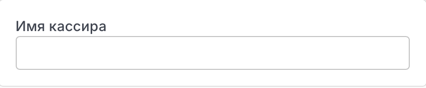
- Введите имя кассира, которое будет отображаться на фискальных операциях.
Внесение
Меню -> Смена -> Внесение
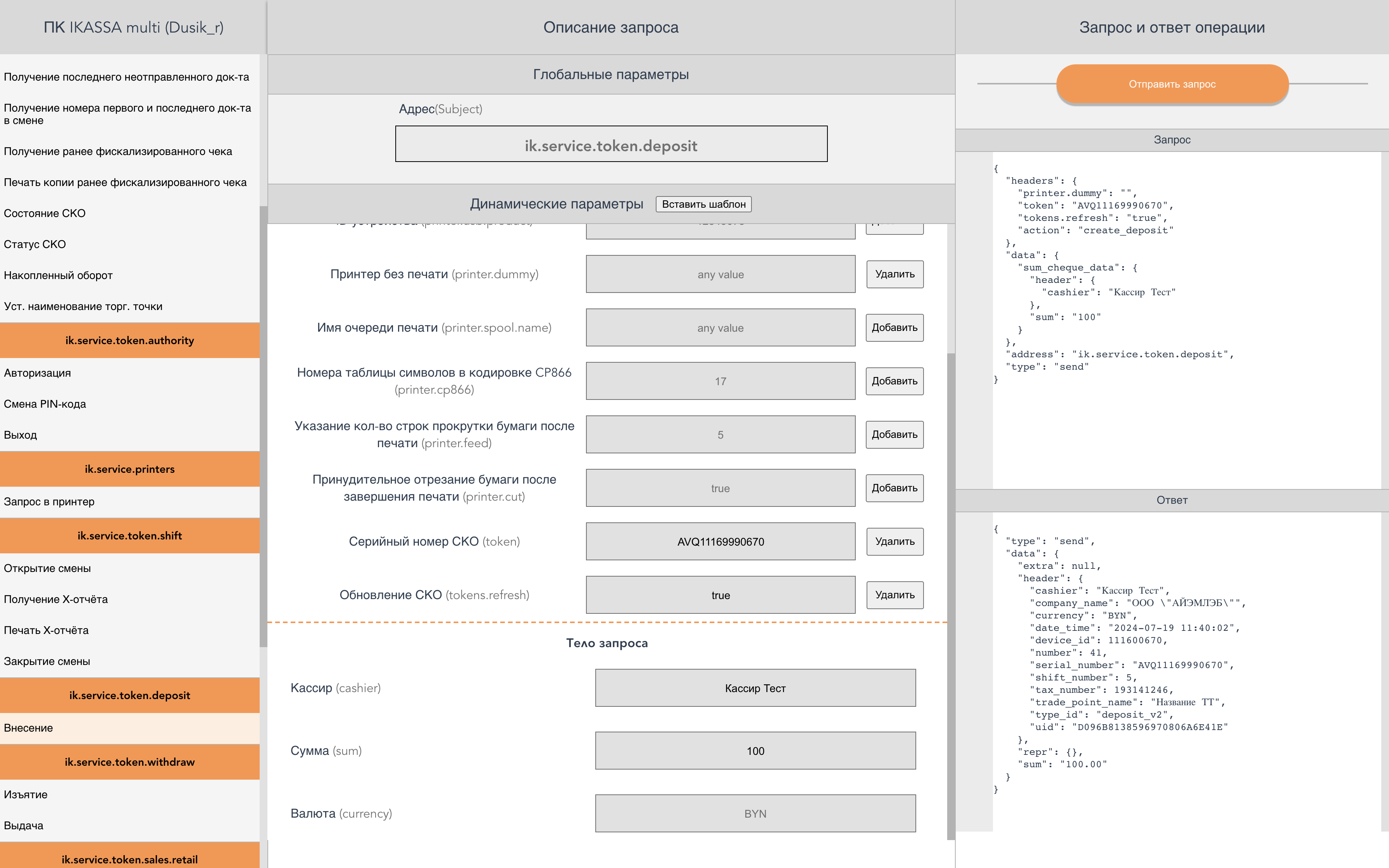
Этапы совершения операции:
- Введите значение суммы денежных средств в поле напротив необходимой валюты
- Передает значение в поле
sumиcurrencyв теле запроса.
- Передает значение в поле
- Подтвердите действие кнопкой
Внесение- Название действия:create_deposit- Данная функция позволяет внести наличные деньги в кассу.
- Чекбокс (флаг)
НЕ печатать чек- Обеспечивает возможность отказа от передачи на печать кассового документа.
- Устанавливает тип принтера
printer.dummyдля совершения операции.
Изъятие
Меню -> Смена -> Изъятие
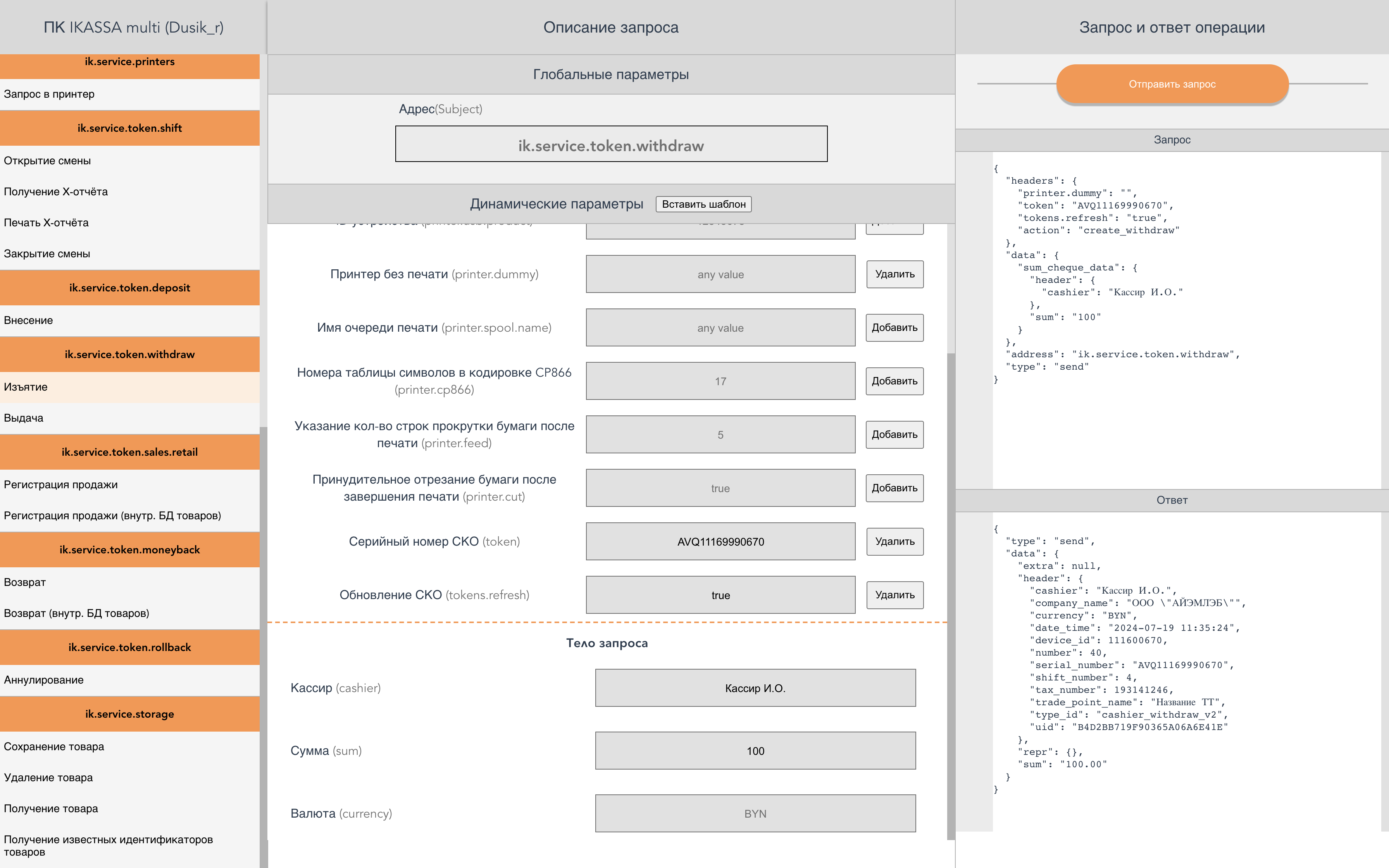
Этапы совершения операции:
- Кнопка
Наличные СКО- Название действия:get_cash_in_token- Данный метод предназначен для получения сумм наличных в кассе по каждой валюте.
- Автоматически подставляет значение наличных в кассе напротив используемых в смене валют.
- Введите значение суммы денежных средств в поле напротив необходимой валюты
- Передает значение в поле
sumиcurrencyв теле запроса.
- Передает значение в поле
- Подтвердите действие кнопкой
Изъятие- Название действия:create_withdraw- Данная функция позволяет изъять наличные деньги в кассу.
- Чекбокс (флаг)
НЕ печатать чек- Обеспечивает возможность отказа от передачи на печать кассового документа.
- Устанавливает тип принтера
printer.dummyдля совершения операции.
Выдача
Меню -> Смена -> Выдача
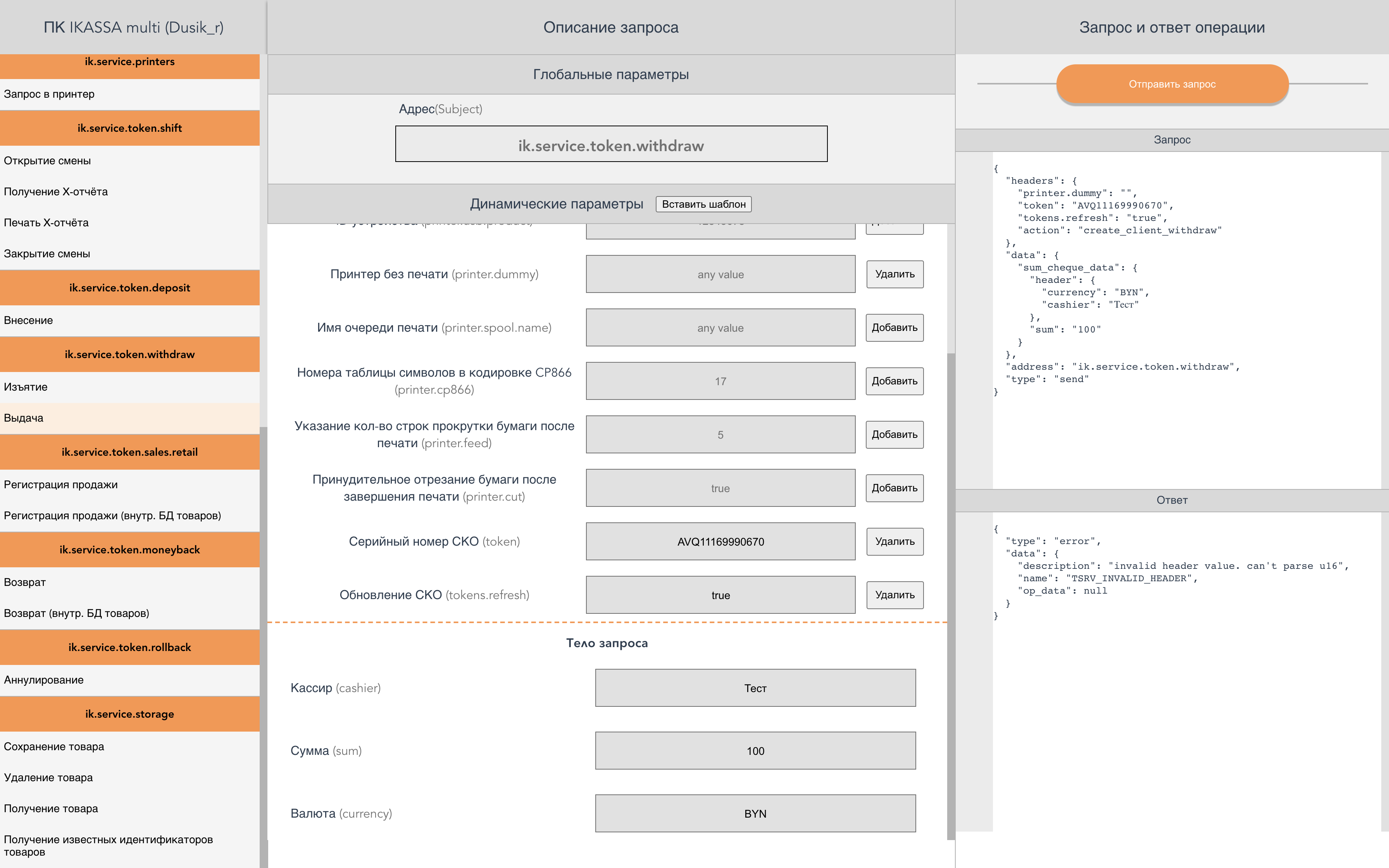
Этапы совершения операции:
- Введите значение суммы денежных средств в поле BYN
- Передает значение в поле
sumиcurrencyв теле запроса.
- Передает значение в поле
- Подтвердите действие кнопкой
Выдача- Название действия:create_client_withdraw- Данная функция позволяет осуществить изъятия для выдачи наличных денежных средств держателям банковских платежных карточек.
Важно!: Доступные значения валюты для выдачи: BYN
Сумма наличных денежных средств, подлежащая выдаче держателю банковской платежной карточки, иного платежного инструмента в рамках одной операции, может составлять не более 5 базовых величин включительно.
Аннулирование
Меню -> Смена -> Аннулирование
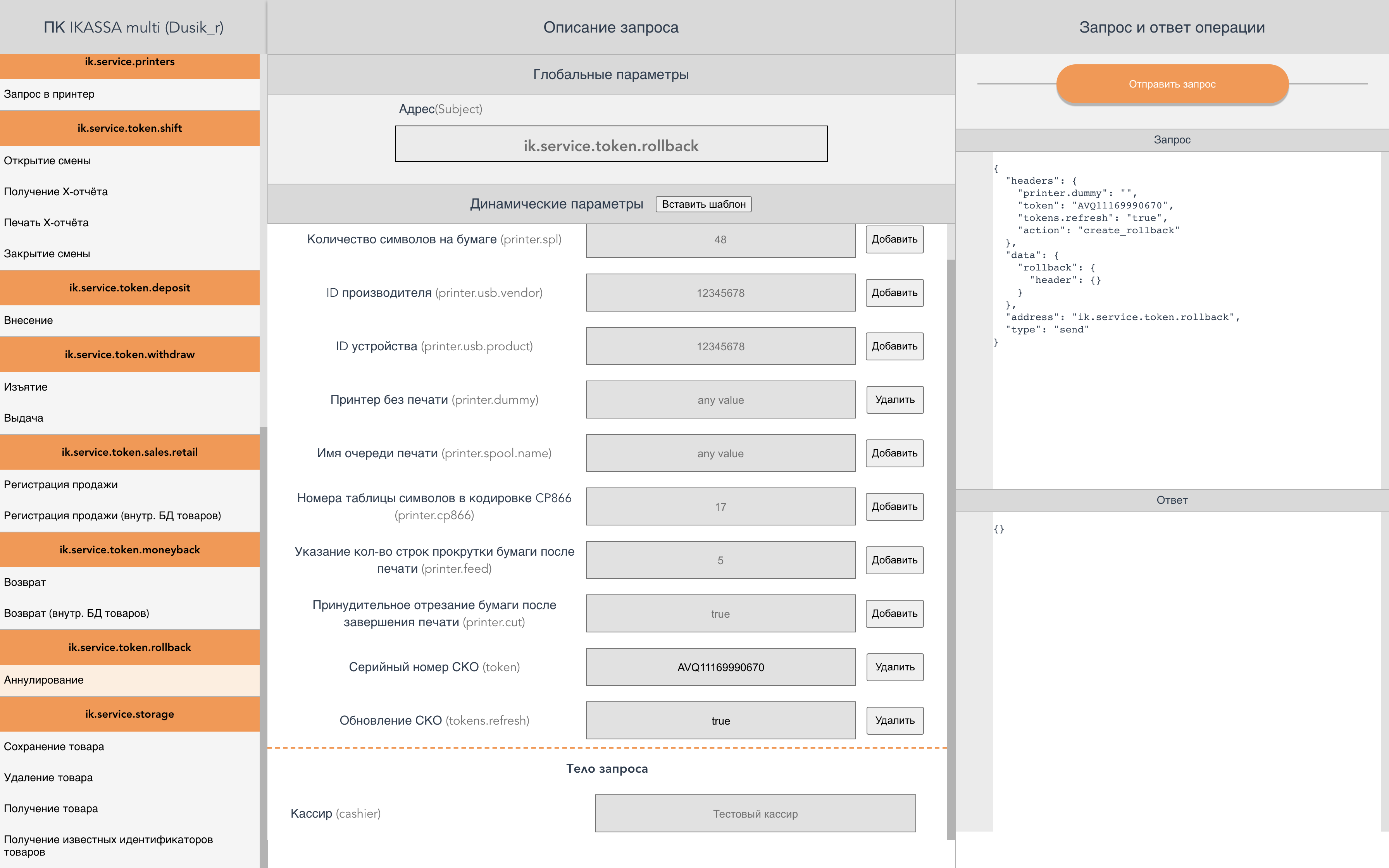
Этапы совершения операции:
- Кнопка
Аннулирование- Название действия:create_rollback- Данный метод позволяет аннулировать чек продажи, фискализированный в течение смены.
- Может быть аннулирован только последний платежный документ.
- Если после платежного документа были сделаны любые другие фиск. операции, аннулирование невозможно.
Печать копии документа
Меню -> Смена -> Печать копии документа
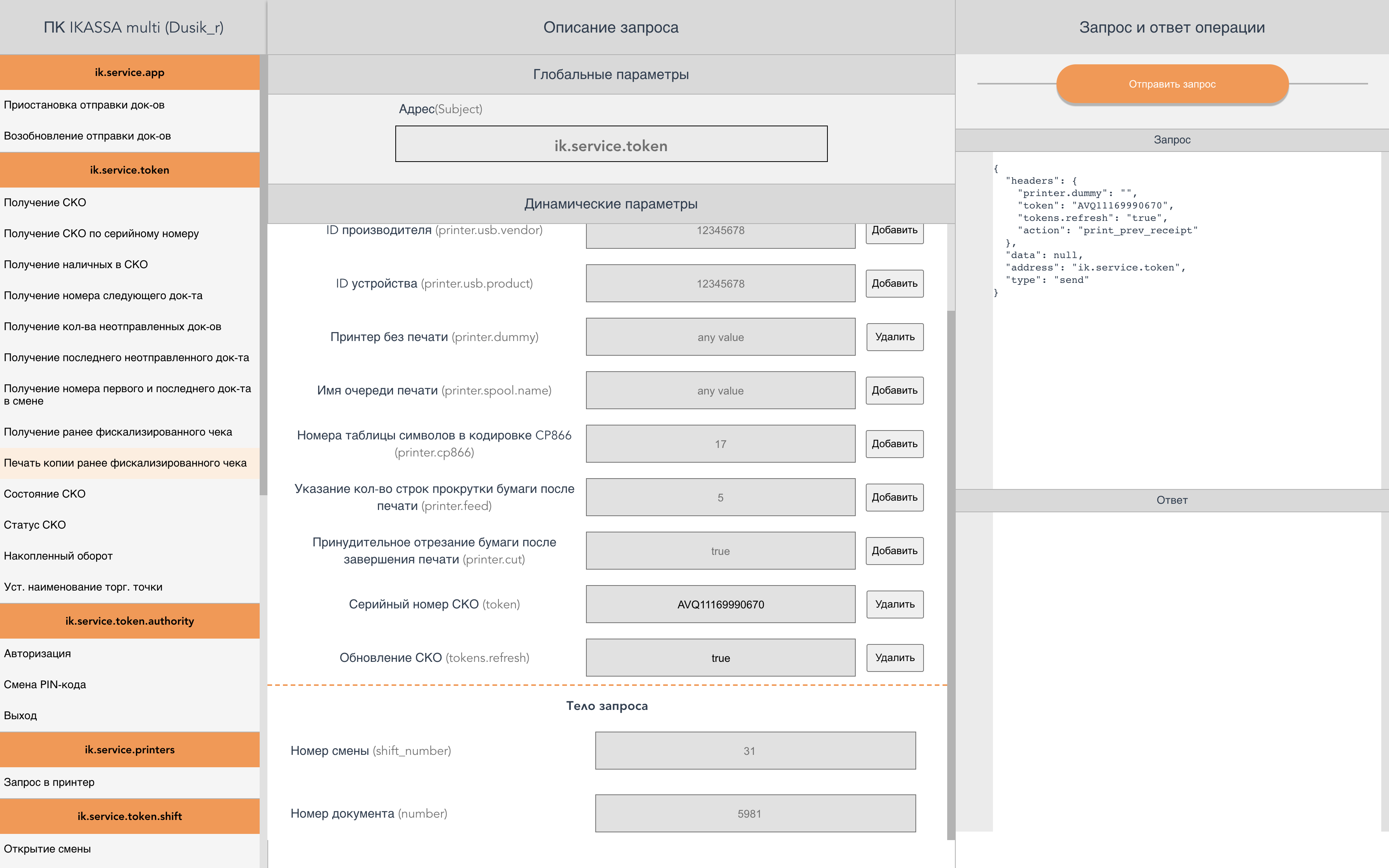
Этапы совершения операции:
- Введите номера смены в поле
№ смены- Опциональное поле номера смены, если не указано используется текущий номер смены.
- Передает значение в поле
shift_numberв теле запроса.
- Введите номера фискального документа в поле
№ док-та- Номер фискального документа в указанной/текущей смене
- Передает значение в поле
numberв теле запроса.
- Кнопка
Печать копии док-та- Название действия:print_prev_receipt- Данный метод предназначен для получения и печати ранее фискализированного документа.
Сервисные операции
Меню -> Смена -> Сервисные операции
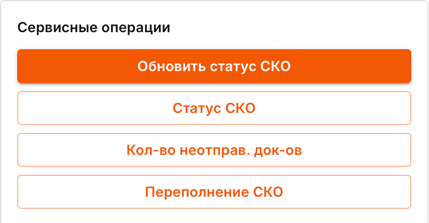
-
Кнопка
Обновить статус СКО- Название действия:update_status- Принудительное обновление статуса СКО.
- Требуется наличие интернет соединения.
-
Кнопка
Статус СКО- Название действия:get_status- Метод для получения текущего статуса СКО.
- Возвращаемые Статусы:
- unknown - приложение не смогло узнать статус кассы.
- blocked - касса была заблокирована.
- active - касса активна и может работать.
-
Кнопка
Кол-во неотплавленных док-ов- Название действия:get_stored_documents- Метод предназначен для получения информации, о количестве неотправленных документов.
- Возвращаемые количество неотправленных документов на сервер.
-
Кнопка
Переполнение СКО- Формирует Документ внесения на 1 копейку с целью проверки переполнения токена.
- Применять при выключенном интернете.
X-отчет
Меню -> Смена -> X-отчет
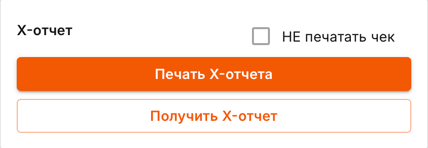
-
Кнопка
Печать X-отчета- Название действия:print_x_report- Данный метод предназначен для печати X-отчета.
-
Кнопка
Получить X-отчет- Название действия:get_x_report- Данный метод предназначен для получения X-отчета.
- Содержание счетчиков описаны в главе “Результат выполнения X/Z-Отчёт”
- Данный метод НЕ отдает документ на печать. Для отправки на печать следует использовать метод печати X-отчёта
- Данный метод предназначен для получения X-отчета.
-
Чекбокс (флаг)
НЕ печатать чекпри вызовеПечать X-отчета- Обеспечивает возможность отказа от передачи на печать кассового документа.
- Устанавливает тип принтера
printer.dummyдля совершения операции.
Закрытие смены (Z-отчет)
Меню -> Смена -> Закрытие смены
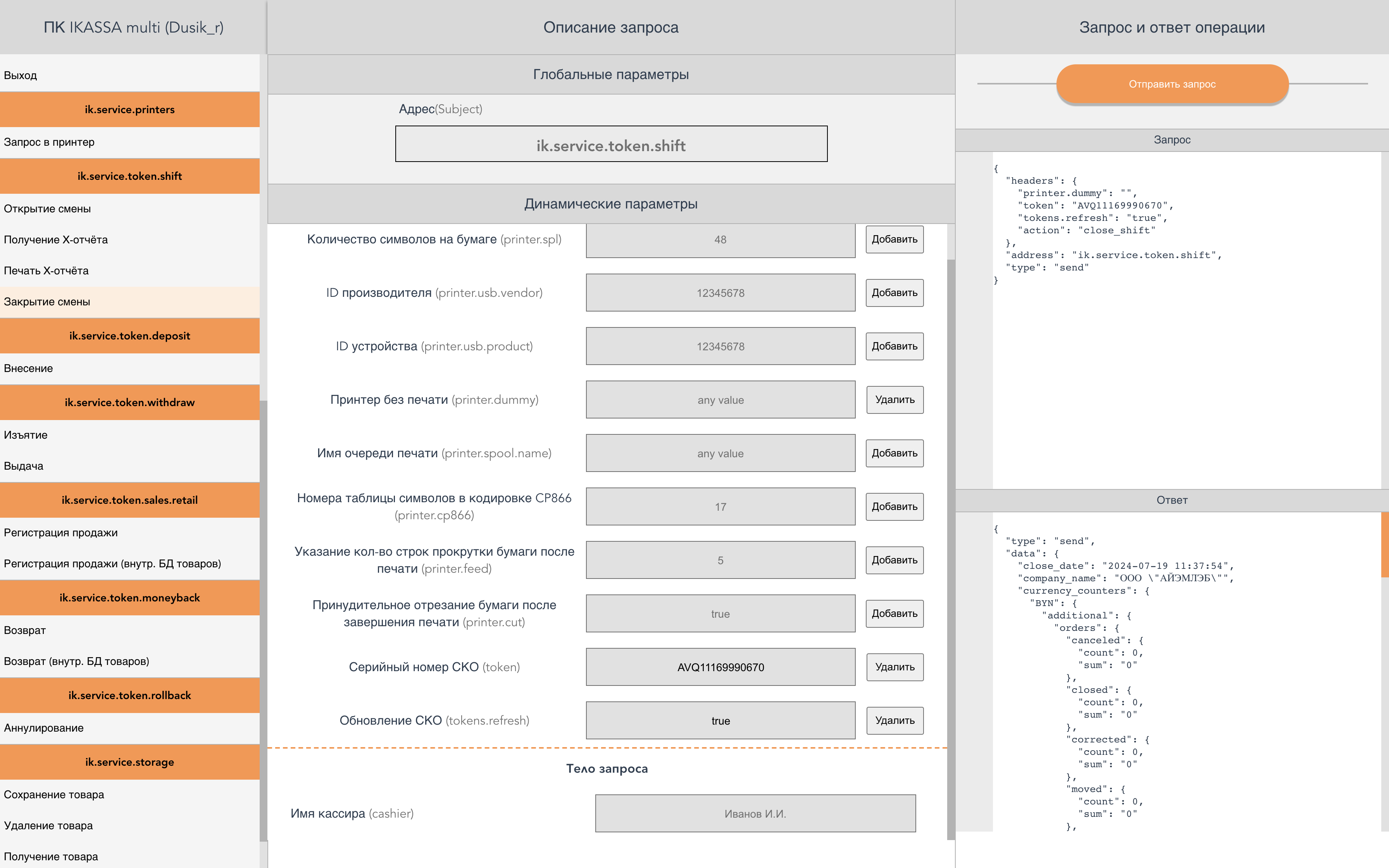
Этапы совершения операции:
- Кнопка
Закрытие смены (Z-отчет)- Название действия:close_shift- Данный метод предназначен для печати Z-отчета.
- Перед закрытием смены, требуется полное изъятие наличных.
Особенности формирование сменных счетчиков в ресторанном режиме
- Перед выполнением кассовой операции формирования Z-отчета в отношении открытых заказов осуществляется их закрытие, или отмена, или перенос в следующую смену с регистрацией этой операции в отчетах.
- Счетчик Количество и Сумма перенесенных заказов формируется автоматически при закрытии смены.
Описание счетчиков Z-отчета в ресторанном режиме
Важно: Закрытие заказа на программной кассе в объектах общественного питания должно сопровождаться формированием счета.
| Наименование счетчика | Описание |
|---|---|
| Количество оформленных заказов за смену | В поле вносится информация об общем количестве всех оформленных (открытых) в текущую смену заказах (включая заказы, которые были перенесены из предыдущих смен) |
| Сумма оформленных заказов за смену | В поле вносятся данные о сумме всех оформленных (открытых) заказах за смену (включая дозаказы; примененные надбавки; заказы, которые были перенесены из предыдущих смен) |
| Количество отменных заказов за смену | В поле вносится информация об общем количестве всех отмененных в текущую смену заказах |
| Сумма отмененных заказов за смену | В поле вносится информация об итоговой сумме всех отмененных в текущую смену заказах |
| Количество закрытых заказов за смену | В поле вносится информация об общем количестве всех оформленных (открытых) и закрытых в текущую смену заказах (включая заказы, которые были перенесены из предыдущих смен, при условии их оплаты (закрытии) в текущей смене) |
| Сумма закрытых заказов за смену | В поле вносится информация о сумме всех оформленных (открытых) и закрытых заказах за смену (включая суммы коррекций (уменьшение) и суммы дозаказов (увеличение) (при их наличии) |
| Сумма коррекций заказов за смену | В поле вносится информация об общей сумме, на которую были скорректированы (уменьшены) заказы за смену (включая примененные скидки) |
| Количество коррекций заказов за смену | В поле вносится информация об общем количестве всех проведенных за смену коррекций (уменьшений) заказов (включая примененные скидки) |
| Количество перенесенных заказов за смену | В поле вносится информация об общем количестве заказов, которые были перенесены в следующую смену |
| Сумма перенесенных заказов за смену | В поле вносится информация об общей сумме всех заказов, которые были перенесены в следующую смену (включая суммы коррекций (уменьшение) и суммы дозаказов (увеличение) (при их наличии) |
Продажа
Меню -> Продажа -> Продажа
Этапы совершения операции:
- Заполните данные о товаре:
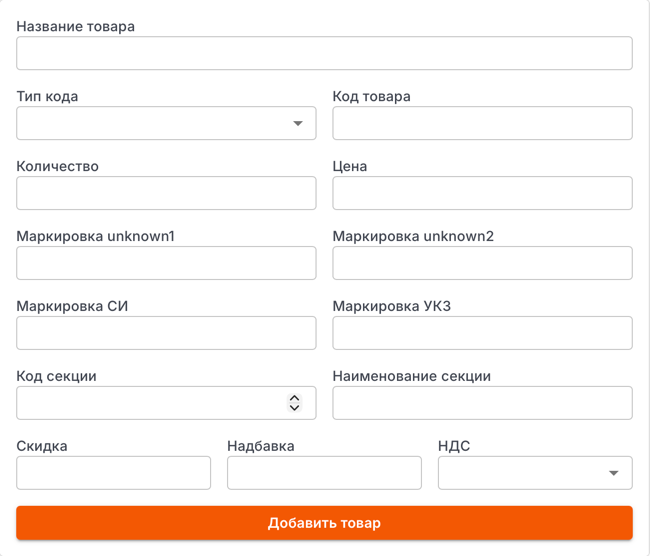
| Наименование поля | Поля в API | Обязательность | Описание |
|---|---|---|---|
| Название товара | name | + | Наименование товарной позиции. Не может быть пустым. Пробелы в начале и конце строки удаляются для избежания отсутствия наименования товарной позиции. Максимальная длина: 128 символов |
| Тип кода | type | - | Тип кода, варианты значений: code - без GTIN/EAN, gtin - GTIN/EAN, service - Услуга, prepayment - Аванс |
| Код товара | code | - | Значение кода товара. Содержит исключительно цифры. В случае, если типКода указан как gtin, максимальная длина значенияКода равна 14 символам. Для остальных случаев ограничение в 13 символов |
| Количество | quantity | + | Кол-во товарной позиции |
| Цена | price | + | Цена товарной позиции за 1 единицу |
| Маркировка unknown | unknown | - | Неизвестный тип маркировки |
| Маркировка СИ | si | - | Маркировка СИ |
| Маркировка УКЗ | ukz | - | Маркировка УКЗ |
| Код секции | code | - | Номер секции от 1 до 255 |
| Наименование секции | name | - | Название секции |
| Скидка | discount | + | Скидка товарной позиции. В случае, если скидка не должна быть применена, должно быть передано значение null |
| Надбавка | markup | + | Надбавка товарной позиции. В случае, если надбавка не должна быть применена, должно быть передано значение null |
| НДС | tax_rate | + | НДС. Важно помнить, что НДС 0 и отсутствие НДС - разные вещи |
- Подтвердите действие кнопкой
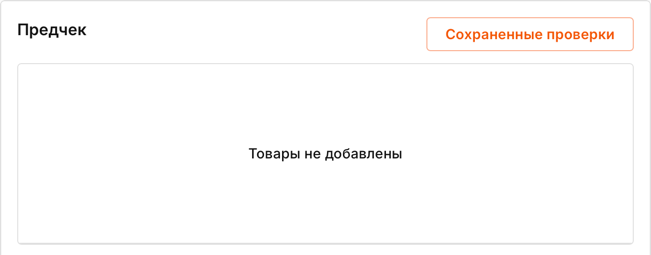
Добавить товар- формируетitems- массив товарных позиций - Добавленный товар отобразится в Предчеке:
- Заполните данные об оплате:
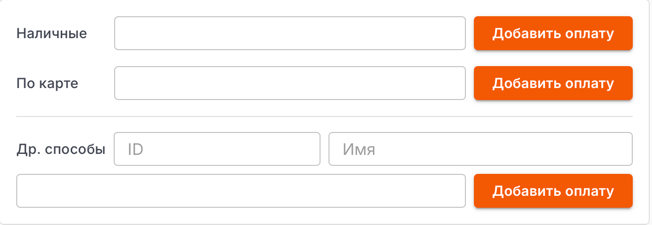
- Введите значение суммы в поле соответствующее выбранному типу оплаты
PaymentType.Наличные- соответствует типуcash.По карте- соответствует типуcashless.Др. способы- соответствует типуother.- Вы можете использовать название конкретного способа для указания в чеке и Z-отчете, для этого требуется указать:
- ID - ключ по которому способ оплаты будет группироваться в X/Z-отчетах.
- Имя - название способа, которое будет фигурировать в фискальных документах.
- Пример использования:
ID: 1Имя: Купон,ID2Имя: Талон
- Пример использования:
- Вы можете использовать название конкретного способа для указания в чеке и Z-отчете, для этого требуется указать:
- Подтвердите действие кнопкой
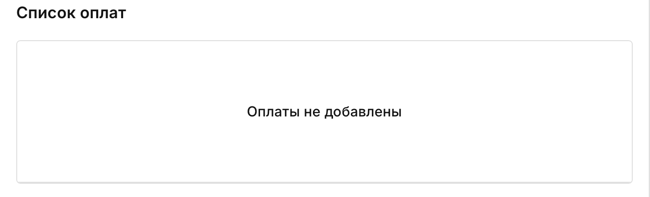
Добавить оплату- формируетpayment- массив способов оплат - Добавленная оплата отобразится в Списке оплат:
- Заполните итоговую информацию о расчете:
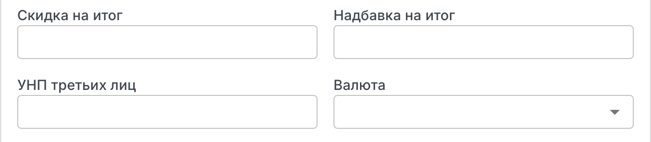
| Наименование поля | Поля в API | Обязательность | Описание |
|---|---|---|---|
| Скидка на итог | cheque_discount | + | Скидка по чеку |
| Надбавка на итог | cheque_markup | + | Надбавка по чеку |
| УНП третьих лиц | tp_tax_number | - | УНП 3-го лица |
| Валюта | currency | + | Валюта совершаемой операции, если не передано - byn |
- Чекбокс (флаг)
НЕ печатать чек- Обеспечивает возможность отказа от передачи на печать кассового документа.
- Устанавливает тип принтера
printer.dummyдля совершения операции.
- Кнопка
Продажа- Название действия:create_sale- Данный метод предназначен для совершения операции продажи.
- Кнопка
Электронный документ- Открывает электронный образ чека в браузере по умолчанию (при наличии интернет соединения и после успешной отправки документа на сервер).
- Для совершения следующей операции, необходимо очистить данные в блоке Предчек и Список оплат.
Важно: сумма по ставке НДС рассчитывается путем вычисления суммы НДС по каждой товарной позиции и сложением этих сумм.
Продажа (Диф.учет)
Меню -> Продажа -> Диф.учет
Этапы совершения операции:
- Загрузите товары из ЛК ikassa (предварительно их создав):
- Нажмите кнопку
Получить товарыдля загрузки каталога из товароучетной системы. - В каталоге доступен поиск по названию.
- Нажмите кнопку
- Для добавления товара нажмите
+- Тестовый интерфейс позволяет осуществлять поиск товара по маркировке - отсканируйте маркировку в поле СИ, при совпадении GTIN из кода маркировки с товаром в каталоге, товар будет добавлен в поле “Выбранный товар”.
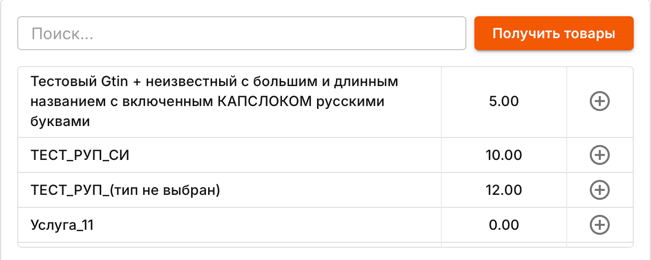
- Название выбранного товара отобразится в поле
Выбранный товар - Заполните данные о товаре:
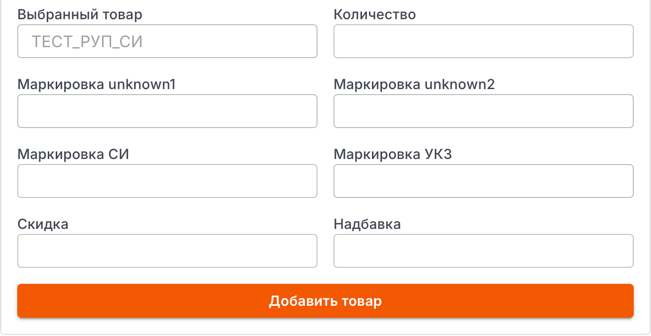
| Наименование поля | Поля в API | Обязательность | Описание |
|---|---|---|---|
| Количество | quantity | + | Кол-во товарной позиции |
| Маркировка unknown | unknown | - | Неизвестный тип маркировки |
| Маркировка СИ | si | - | Маркировка СИ |
| Маркировка УКЗ | ukz | - | Маркировка УКЗ |
| Скидка | discount | + | Скидка товарной позиции. В случае, если скидка не должна быть применена, должно быть передано значение null |
| Надбавка | markup | + | Надбавка товарной позиции. В случае, если надбавка не должна быть применена, должно быть передано значение null |
- Подтвердите действие кнопкой
Добавить товар- формируетitems- массив товарных позиций.- После добавления товара блок
Выбранный товарочищается.
- После добавления товара блок
- Добавленный товар отобразится в Предчеке:
- Заполните данные об оплате:
- Введите значение суммы в поле соответствующее выбранному типу оплаты
PaymentType.Наличные- соответствует типуcash.По карте- соответствует типуcashless.Др. способы- соответствует типуother.- Вы можете использовать название конкретного способа для указания в чеке и Z-отчете, для этого требуется указать:
- ID - ключ по которому способ оплаты будет группироваться в X/Z-отчетах.
- Имя - название способа, которое будет фигурировать в фискальных документах.
- Пример использования:
ID: 1Имя: Купон,ID2Имя: Талон
- Пример использования:
- Вы можете использовать название конкретного способа для указания в чеке и Z-отчете, для этого требуется указать:
- Подтвердите действие кнопкой
Добавить оплату- формируетpayment- массив способов оплат - Добавленная оплата отобразится в Списке оплат:
- Заполните итоговую информацию о расчете:
| Наименование поля | Поля в API | Обязательность | Описание |
|---|---|---|---|
| Скидка на итог | cheque_discount | + | Скидка по чеку |
| Надбавка на итог | cheque_markup | + | Надбавка по чеку |
| УНП третьих лиц | tp_tax_number | - | УНП 3-го лица |
| Валюта | currency | + | Валюта совершаемой операции, если не передано - byn |
- Чекбокс (флаг)
НЕ печатать чек- Обеспечивает возможность отказа от передачи на печать кассового документа.
- Устанавливает тип принтера
printer.dummyдля совершения операции.
- Кнопка
Продажа- Название действия:create_sale- Данный метод предназначен для совершения операции продажи.
- Кнопка
Электронный документ- Открывает электронный образ чека в браузере по умолчанию (при наличии интернет соединения и после успешной отправки документа на сервер)
- Для совершения следующей операции, необходимо очистить данные в блоке Предчек и Список оплат.
Важно: сумма по ставке НДС рассчитывается путем вычисления суммы НДС по каждой товарной позиции и сложением этих сумм.
Продажа (КСО)
Меню -> Продажа -> КСО
Режим КСО (ПК в режиме самообслуживания) позволяет:
- Взаимодействует только с интерфейсами интегрированными через АПИ согласно Руководства Программиста.
- Реализация применения скидок, надбавок, валют, УНП третьих лиц и осуществления безналичных оплат в автоматическом режиме - обеспечивается решением субъекта хозяйствования при организации работы с собственной базой товаров, согласно руководства Программиста.
- Сумма по ставке НДС в документе продажи рассчитывается путем вычисления суммы НДС по каждой товарной позиции и сложением этих сумм.
- Обеспечивает выполнение покупателем:
- Осуществление кассовой операции
Продажа(не поддерживает кассовые операции регистрации продажи за наличный расчет). - Осуществлять продажу только за безналичный расчет.
- Обеспечивать работу только с базой товаров (работ, услуг).
- Осуществление кассовой операции
- Обеспечивает выполнение работником продавца (исполнителя) осуществление кассовых операций, доступно после выхода из режима КСО.
- Для программной кассы самообслуживания не указывается идентификатор кассира:
- В поле “Кассир” при формировании документа продажи Ф.И.О. кассира либо код - НЕ отображается.
Этапы совершения операции:
- Для входа/выхода в режим КСО используйте пароль: 1111
- Загрузите товары из ЛК ikassa (предварительно их создав):
- Нажмите кнопку
Получить товарыдля загрузки каталога из товароучетной системы. - В каталоге доступен поиск по названию.
- Нажмите кнопку
- Для добавления товара нажмите
+- Тестовый интерфейс позволяет осуществлять поиск товара по маркировке - отсканируйте маркировку в поле СИ, при совпадении GTIN из кода маркировки с товаром в каталоге, товар будет добавлен в поле “Выбранный товар”.
- Название выбранного товара отобразится в поле
Выбранный товар - Заполните данные о товаре:
| Наименование поля | Поля в API | Обязательность | Описание |
|---|---|---|---|
| Количество | quantity | + | Кол-во товарной позиции |
| Маркировка unknown | unknown | - | Неизвестный тип маркировки |
| Маркировка СИ | si | - | Маркировка СИ |
| Маркировка УКЗ | ukz | - | Маркировка УКЗ |
| Скидка | discount | + | Скидка товарной позиции. В случае, если скидка не должна быть применена, должно быть передано значение null |
| Надбавка | markup | + | Надбавка товарной позиции. В случае, если надбавка не должна быть применена, должно быть передано значение null |
- Подтвердите действие кнопкой
Добавить товар- формируетitems- массив товарных позиций.- После добавления товара блок
Выбранный товарочищается.
- После добавления товара блок
- Добавленный товар отобразится в Предчеке:
- Заполните данные об оплате:
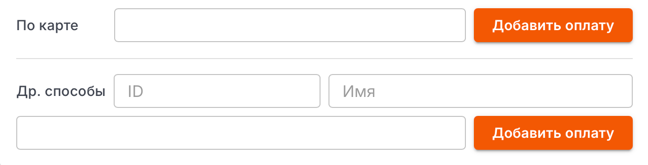
- Введите значение суммы в поле соответствующее выбранному типу оплаты
PaymentType.По карте- соответствует типуcashless.Др. способы- соответствует типуother.- Вы можете использовать название конкретного способа для указания в чеке и Z-отчете, для этого требуется указать:
- ID - ключ по которому способ оплаты будет группироваться в X/Z-отчетах.
- Имя - название способа, которое будет фигурировать в фискальных документах.
- Пример использования:
ID: 1Имя: Купон,ID2Имя: Талон
- Пример использования:
- Вы можете использовать название конкретного способа для указания в чеке и Z-отчете, для этого требуется указать:
- Подтвердите действие кнопкой
Добавить оплату- формируетpayment- массив способов оплат - Добавленная оплата отобразится в Списке оплат:
- Заполните итоговую информацию о расчете:
| Наименование поля | Поля в API | Обязательность | Описание |
|---|---|---|---|
| Скидка на итог | cheque_discount | + | Скидка по чеку |
| Надбавка на итог | cheque_markup | + | Надбавка по чеку |
| УНП третьих лиц | tp_tax_number | - | УНП 3-го лица |
| Валюта | currency | + | Валюта совершаемой операции, если не передано - byn |
- Чекбокс (флаг)
НЕ печатать чек- Обеспечивает возможность отказа от передачи на печать кассового документа.
- Устанавливает тип принтера
printer.dummyдля совершения операции.
- Кнопка
Продажа- Название действия:create_sale- Данный метод предназначен для совершения операции продажи.
- Кнопка
Электронный документ- Открывает электронный образ чека в браузере по умолчанию (при наличии интернет соединения и после успешной отправки документа на сервер)
- Для совершения следующей операции, необходимо очистить данные в блоке Предчек и Список оплат.
Заказ. Создание/редактирование
Меню -> Ресторан -> Заказ
Этапы совершения операции:
- Заполните данные о товаре:
| Наименование поля | Поля в API | Обязательность | Описание |
|---|---|---|---|
| Название товара | name | + | Наименование товарной позиции. Не может быть пустым. Пробелы в начале и конце строки удаляются для избежания отсутствия наименования товарной позиции. Максимальная длина: 128 символов |
| Тип кода | type | - | Тип кода, варианты значений: code - без GTIN/EAN, gtin - GTIN/EAN, service - Услуга, prepayment - Аванс |
| Код товара | code | - | Значение кода товара. Содержит исключительно цифры. В случае, если типКода указан как gtin, максимальная длина значенияКода равна 14 символам. Для остальных случаев ограничение в 13 символов |
| Количество | quantity | + | Кол-во товарной позиции |
| Цена | price | + | Цена товарной позиции за 1 единицу |
| Маркировка unknown | unknown | - | Неизвестный тип маркировки |
| Маркировка СИ | si | - | Маркировка СИ |
| Маркировка УКЗ | ukz | - | Маркировка УКЗ |
| Код секции | code | - | Номер секции от 1 до 255 |
| Наименование секции | name | - | Название секции |
| Скидка | discount | + | Скидка товарной позиции. В случае, если скидка не должна быть применена, должно быть передано значение null |
| Надбавка | markup | + | Надбавка товарной позиции. В случае, если надбавка не должна быть применена, должно быть передано значение null |
| НДС | tax_rate | + | НДС. Важно помнить, что НДС 0 и отсутствие НДС - разные вещи |
- Подтвердите действие кнопкой
Добавить товар- формируетitems- массив товарных позиций - Добавленный товар отобразится в Предчеке.
- Заполните итоговую информацию о Заказе:
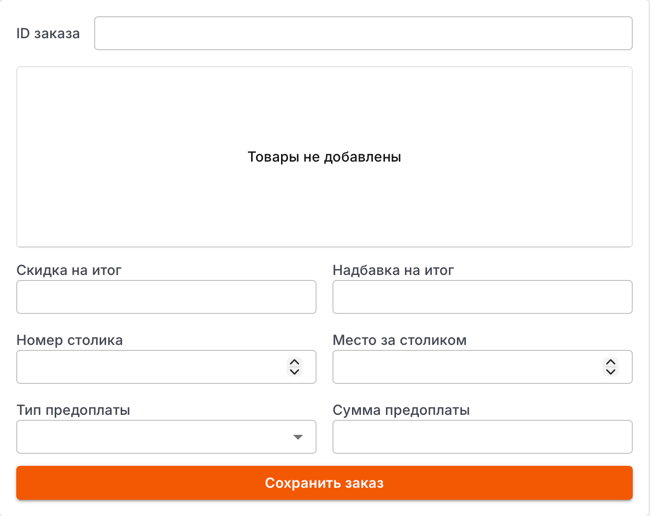
| Наименование поля | Поля в API | Обязательность | Описание |
|---|---|---|---|
| ID заказа | id | + | ID заказа. Макс. длина - 36 символов |
| Скидка на итог | cheque_discount | + | Скидка по чеку |
| Надбавка на итог | cheque_markup | + | Надбавка по чеку |
| Номер столика | table | + | Номер столика |
| Место за столиком | place | + | Номер места за столиком, если имеется |
| Тип предоплаты | payment_type | - | Способ Предоплаты. На момент оплаты будет преобразовано в тип оплаты “Др. способы” |
| Сумма предоплаты | value | - | Сумма предоплаты. На момент оплаты будет преобразовано в тип оплаты “Др. способы” |
- Кнопка
Сохранить заказ- Название действия:create_or_edit_order- Данный метод предназначен для совершения операции создания/редактирования заказа.
- При создании нового заказа увеличивает счетчики Количество и Сумма оформленных заказов за смену.
- Для редактирования открытого заказа требуется указать ID существующий заказ и передать обновленный, скорректированный заказ.
- При уменьшении общей суммы заказа увеличивает счетчики Количество и Сумма коррекций заказов за смену.
- При увеличении общей суммы заказа увеличивает счетчик Сумма оформленных заказов за смену.
- Данный метод предназначен для совершения операции создания/редактирования заказа.
Заказ. Создание/редактирование (Диф.учет)
Меню -> Ресторан -> Диф.учет
Этапы совершения операции:
- Загрузите товары из ЛК ikassa (предварительно их создав):
- Нажмите кнопку
Получить товарыдля загрузки каталога из товароучетной системы. - В каталоге доступен поиск по названию.
- Нажмите кнопку
- Для добавления товара нажмите
+- Тестовый интерфейс позволяет осуществлять поиск товара по маркировке - отсканируйте маркировку в поле СИ, при совпадении GTIN из кода маркировки с товаром в каталоге, товар будет добавлен в поле “Выбранный товар”.
- Название выбранного товара отобразится в поле
Выбранный товар - Заполните данные о товаре:
| Наименование поля | Поля в API | Обязательность | Описание |
|---|---|---|---|
| Количество | quantity | + | Кол-во товарной позиции |
| Маркировка unknown | unknown | - | Неизвестный тип маркировки |
| Маркировка СИ | si | - | Маркировка СИ |
| Маркировка УКЗ | ukz | - | Маркировка УКЗ |
| Скидка | discount | + | Скидка товарной позиции. В случае, если скидка не должна быть применена, должно быть передано значение null |
| Надбавка | markup | + | Надбавка товарной позиции. В случае, если надбавка не должна быть применена, должно быть передано значение null |
- Подтвердите действие кнопкой
Добавить товар- формируетitems- массив товарных позиций.- После добавления товара блок
Выбранный товарочищается.
- После добавления товара блок
- Добавленный товар отобразится в Предчеке.
- Заполните итоговую информацию о Заказе:
| Наименование поля | Поля в API | Обязательность | Описание |
|---|---|---|---|
| ID заказа | id | + | ID заказа. Макс. длина - 36 символов |
| Скидка на итог | cheque_discount | + | Скидка по чеку |
| Надбавка на итог | cheque_markup | + | Надбавка по чеку |
| Номер столика | table | + | Номер столика |
| Место за столиком | place | + | Номер места за столиком, если имеется |
| Тип предоплаты | payment_type | - | Способ Предоплаты. На момент оплаты будет преобразовано в тип оплаты “Др. способы” |
| Сумма предоплаты | value | - | Сумма предоплаты. На момент оплаты будет преобразовано в тип оплаты “Др. способы” |
- Кнопка
Сохранить заказ- Название действия:create_or_edit_order- Данный метод предназначен для совершения операции создания/редактирования заказа.
- При создании нового заказа увеличивает счетчики Количество и Сумма оформленных заказов за смену.
- Для редактирования открытого заказа требуется указать ID существующий заказ и передать обновленный, скорректированный заказ.
- При уменьшении общей суммы заказа увеличивает счетчики Количество и Сумма коррекций заказов за смену.
- При увеличении общей суммы заказа увеличивает счетчик Сумма оформленных заказов за смену.
- Данный метод предназначен для совершения операции создания/редактирования заказа.
Список заказов (Счет, Отмена, Оплата)
Меню -> Ресторан -> Список заказов
Этапы совершения операции:
- Кнопка
Получить заказы- Название действия:get_orders_information- Данный метод предназначен для получения идентификаторов всех сохраненных заказов.
- Возвращаемые данные: id заказа, номер счета (если был распечатан), сумма по заказу сумма (без учета внесенного Аванса).

-
Кнопка
Печать счета- Название действия:bill- Данный метод предназначен для печати счета по id заказа.
- При изменении заказа после формирования счета необходимо повторное формирование счета.
- Формируется новый номер счета. Применяется сквозная нумерация счетов.
-
Кнопка
Отмена заказа- Название действия:cancel_order- Данный метод предназначен для отмены заказа.
- Увеличивает счетчики Количество и Сумма отменных заказов за смену.
-
Кнопка
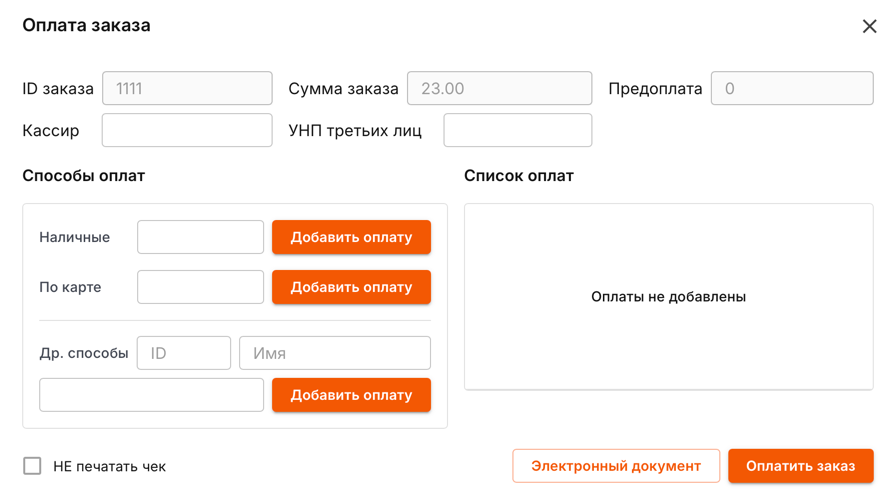
Оплатить заказ- открывает модальное окно для формирования итоговой информации о расчете.- Отображается полная стоимость заказа, сумма предоплаты (при наличии).
- Предоставляется возможность указать Кассира принимающего оплату, если отличается от имени в Счете.
- Предоставляется возможность указать УНП третьих лиц.
-
Заполните данные об оплате:
-
Введите значение суммы в поле соответствующее выбранному типу оплаты
PaymentType.Наличные- соответствует типуcash.По карте- соответствует типуcashless.Др. способы- соответствует типуother.- Вы можете использовать название конкретного способа для указания в чеке и Z-отчете, для этого требуется указать:
- ID - ключ по которому способ оплаты будет группироваться в X/Z-отчетах.
- Имя - название способа, которое будет фигурировать в фискальных документах.
- Пример использования:
ID: 1Имя: Купон,ID2Имя: Талон
- Пример использования:
- Вы можете использовать название конкретного способа для указания в чеке и Z-отчете, для этого требуется указать:
-
Подтвердите действие кнопкой
Добавить оплату- формируетpayment- массив способов оплат -
Добавленная оплата отобразится в Списке оплат.
-
Чекбокс (флаг)
НЕ печатать чек- Обеспечивает возможность отказа от передачи на печать кассового документа.
- Устанавливает тип принтера
printer.dummyдля совершения операции.
-
Кнопка
Оплатить заказ- Название действия:pay_order- Данный метод предназначен для оплаты заказа. Формируется документ продажи.
- Увеличивает счетчики Количество и Сумма закрытых заказов за смену
- Закрытие заказа (Оплата) на программной кассе в объектах общественного питания должно сопровождаться формированием счета.
- После оплаты заказа заказ удаляется из хранилища заказов.
-
Кнопка
Электронный документ- Открывает электронный образ чека в браузере по умолчанию (при наличии интернет соединения и после успешной отправки документа на сервер)
Важно: сумма по ставке НДС рассчитывается путем вычисления суммы НДС по каждой товарной позиции и сложением этих сумм.
Возврат
Меню -> Возврат -> Возврат
Этапы совершения операции:
- Заполните данные о товаре:
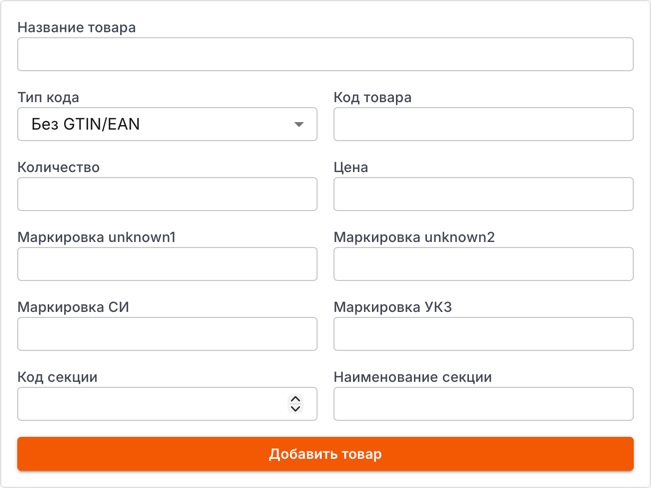
| Наименование поля | Поля в API | Обязательность | Описание |
|---|---|---|---|
| Название товара | name | + | Наименование товарной позиции. Не может быть пустым. Пробелы в начале и конце строки удаляются для избежания отсутствия наименования товарной позиции. Максимальная длина: 128 символов |
| Тип кода | type | - | Тип кода, варианты значений: code - без GTIN/EAN, gtin - GTIN/EAN, service - Услуга, prepayment - Аванс |
| Код товара | code | - | Значение кода товара. Содержит исключительно цифры. В случае, если типКода указан как gtin, максимальная длина значенияКода равна 14 символам. Для остальных случаев ограничение в 13 символов |
| Количество | quantity | + | Кол-во товарной позиции |
| Цена | price | + | Цена товарной позиции за 1 единицу |
| Маркировка unknown | unknown | - | Неизвестный тип маркировки |
| Маркировка СИ | si | - | Маркировка СИ |
| Маркировка УКЗ | ukz | - | Маркировка УКЗ |
| Код секции | code | - | Номер секции от 1 до 255 |
| Наименование секции | name | - | Название секции |
- Подтвердите действие кнопкой
Добавить товар- формируетitems- массив товарных позиций - Добавленный товар отобразится в Предчеке:
- Заполните данные об оплате:
- Введите значение суммы в поле соответствующее выбранному типу оплаты
PaymentType.Наличные- соответствует типуcash.По карте- соответствует типуcashless.Др. способы- соответствует типуother.- Вы можете использовать название конкретного способа для указания в чеке и Z-отчете, для этого требуется указать:
- ID - ключ по которому способ оплаты будет группироваться в X/Z-отчетах.
- Имя - название способа, которое будет фигурировать в фискальных документах.
- Пример использования:
ID: 1Имя: Купон,ID2Имя: Талон
- Пример использования:
- Вы можете использовать название конкретного способа для указания в чеке и Z-отчете, для этого требуется указать:
- Подтвердите действие кнопкой
Добавить оплату- формируетpayment- массив способов оплат - Добавленная оплата отобразится в Списке оплат:
- Заполните итоговую информацию о расчете:

| Наименование поля | Поля в API | Обязательность | Описание |
|---|---|---|---|
| Валюта | currency | + | Валюта совершаемой операции, если не передано - byn |
- Чекбокс (флаг)
НЕ печатать чек- Обеспечивает возможность отказа от передачи на печать кассового документа.
- Устанавливает тип принтера
printer.dummyдля совершения операции.
- Кнопка
Возврат- Название действия:create_money_back- Данная функция позволяет выполнить операцию возврата.
- Кнопка
Электронный документ- Открывает электронный образ чека в браузере по умолчанию (при наличии интернет соединения и после успешной отправки документа на сервер).
- Для совершения следующей операции, необходимо очистить данные в блоке Предчек и Список оплат.
Важно: сумма по ставке НДС рассчитывается путем вычисления суммы НДС по каждой товарной позиции и сложением этих сумм.
Возврат (Диф.учет)
Меню -> Возврат -> Диф.учет
Этапы совершения операции:
- Загрузите товары из ЛК ikassa (предварительно их создав):
- Нажмите кнопку
Получить товарыдля загрузки каталога из товароучетной системы. - В каталоге доступен поиск по названию.
- Нажмите кнопку
- Для добавления товара нажмите
+- Тестовый интерфейс позволяет осуществлять поиск товара по маркировке - отсканируйте маркировку в поле СИ, при совпадении GTIN из кода маркировки с товаром в каталоге, товар будет добавлен в поле “Выбранный товар”.
- Название выбранного товара отобразится в поле
Выбранный товар - Заполните данные о товаре:
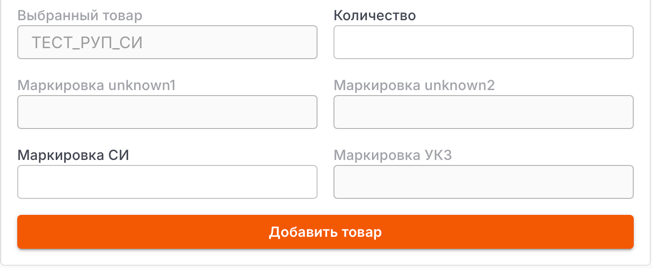
| Наименование поля | Поля в API | Обязательность | Описание |
|---|---|---|---|
| Количество | quantity | + | Кол-во товарной позиции |
| Маркировка unknown | unknown | - | Неизвестный тип маркировки |
| Маркировка СИ | si | - | Маркировка СИ |
| Маркировка УКЗ | ukz | - | Маркировка УКЗ |
- Подтвердите действие кнопкой
Добавить товар- формируетitems- массив товарных позиций - Добавленный товар отобразится в Предчеке:
- Заполните данные об оплате:
- Введите значение суммы в поле соответствующее выбранному типу оплаты
PaymentType.Наличные- соответствует типуcash.По карте- соответствует типуcashless.Др. способы- соответствует типуother.- Вы можете использовать название конкретного способа для указания в чеке и Z-отчете, для этого требуется указать:
- ID - ключ по которому способ оплаты будет группироваться в X/Z-отчетах.
- Имя - название способа, которое будет фигурировать в фискальных документах.
- Пример использования:
ID: 1Имя: Купон,ID2Имя: Талон
- Пример использования:
- Вы можете использовать название конкретного способа для указания в чеке и Z-отчете, для этого требуется указать:
- Подтвердите действие кнопкой
Добавить оплату- формируетpayment- массив способов оплат - Добавленная оплата отобразится в Списке оплат:
- Заполните итоговую информацию о расчете:
| Наименование поля | Поля в API | Обязательность | Описание |
|---|---|---|---|
| Валюта | currency | + | Валюта совершаемой операции, если не передано - byn |
- Чекбокс (флаг)
НЕ печатать чек- Обеспечивает возможность отказа от передачи на печать кассового документа.
- Устанавливает тип принтера
printer.dummyдля совершения операции.
- Кнопка
Возврат- Название действия:create_money_back- Данная функция позволяет выполнить операцию возврата.
- Кнопка
Электронный документ- Открывает электронный образ чека в браузере по умолчанию (при наличии интернет соединения и после успешной отправки документа на сервер).
- Для совершения следующей операции, необходимо очистить данные в блоке Предчек и Список оплат.
АЗС (Топливо)
Меню -> АЗС -> Топливо
Данный раздел GUI представляет собой эмулятор для демонстрации функциональных возможностей взаимодействия интерфейса с кассой при работе автозаправочных станций при продаже нефтепродуктов, сжиженных углеводородных газов:
-
Оплата до начала заправки.
- Прерывание процесса заправки.
-
Оплата после завершения заправки (Постоплата).
-
Правила округления GUI при работе с нефтепродуктами:
- Значение количества литров указываются до 2х знаков после запятой.
- При указании значения в режиме работы
Деньгизначение литров пересчитываются и округляются в меньшую сторону, пример:- Стоимость: 2.6, Сумма желаемой заправки: 10.00
- Пересчет: 10.00 / 2.6 = 3,84615385 - округление в меньшую сторону = 3.84
- Итого к оплате: 2.6 * 3.84 = 9.984 = округление стоимости по правилам математики 9.98
- Сдача: 0.02
-
Кнопка
Цены на топливо- просмотр и редактирование цен на топливо в эмуляторе:
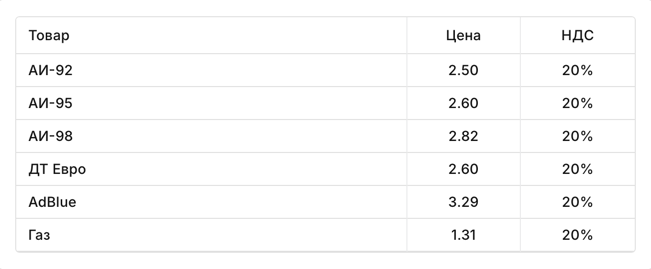
Продажа нефтепродуктов, сжиженных углеводородных газов
Этапы совершения операции:
Оплата до начала заправки.
- Выберите необходимую колонку:
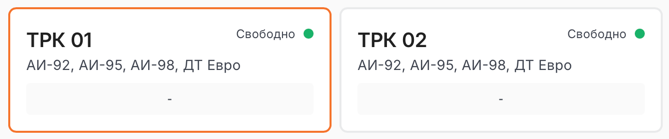
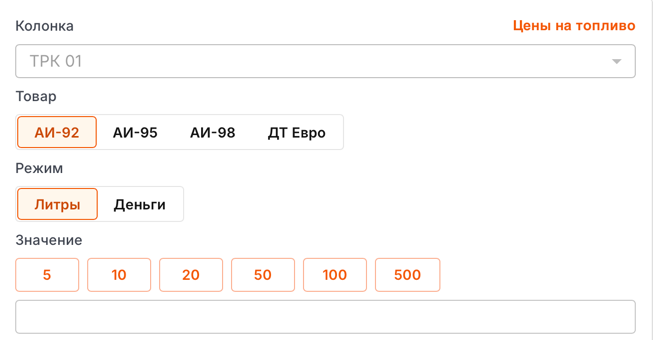
- Укажите информацию о продукте:
- Выберите необходимый нефтепродукт.
- Выберите Режим заправки (Литры или Деньги).
- Укажите Значение (используйте шаблоны, либо введите произвольное значение).
Оплата после завершения заправки (Постоплата).
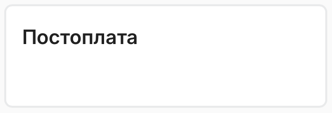
- Выберите колонку
Постоплата:
- Укажите информацию о продукте:
- Выберите номер колонки.
- Выберите необходимый нефтепродукт.
- Укажите Значение (в литрах):
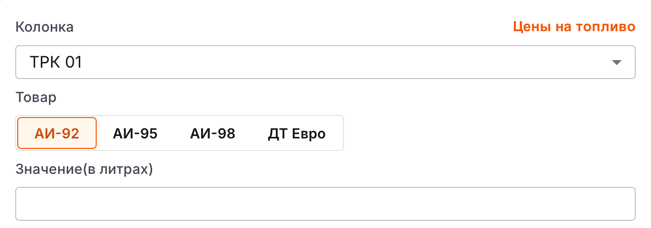
- Заполните итоговую информацию о расчете (при необходимости):
- Укажите информацию о секция.
- Скидка и/или Надбавка на товар.
- Скидка и/или Надбавка на итог.
- УНП третьих лиц.
- Валюту (будет применено BYN - если не указать).
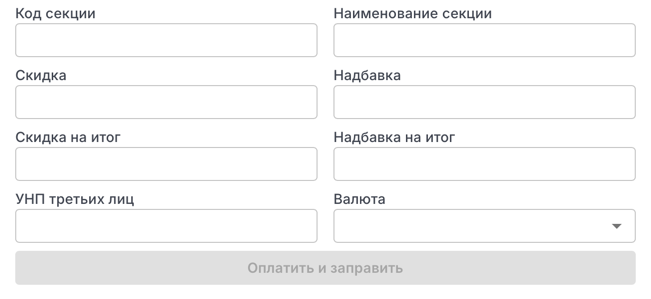
| Наименование поля | Поля в API | Обязательность | Описание |
|---|---|---|---|
| Название товара | name | + | Марка топлива и номер наливного устройства. |
| Тип кода | type | - | Тип кода, варианты значений: code - без GTIN/EAN, gtin - GTIN/EAN, service - Услуга, prepayment - Аванс |
| Код товара | code | - | Значение кода товара. Содержит исключительно цифры. В случае, если типКода указан как gtin, максимальная длина значенияКода равна 14 символам. Для остальных случаев ограничение в 13 символов |
| Количество | quantity | + | Кол-во литров. |
| Цена | price | + | Цена нефтепродуктов за 1 литр. |
| Код секции | code | - | Номер секции от 1 до 255 |
| Наименование секции | name | - | Название секции |
| Скидка | discount | + | Скидка товарной позиции. В случае, если скидка не должна быть применена, должно быть передано значение null |
| Надбавка | markup | + | Надбавка товарной позиции. В случае, если надбавка не должна быть применена, должно быть передано значение null |
| НДС | tax_rate | + | НДС. Важно помнить, что НДС 0 и отсутствие НДС - разные вещи |
| Скидка на итог | cheque_discount | + | Скидка по чеку |
| Надбавка на итог | cheque_markup | + | Надбавка по чеку |
| УНП третьих лиц | tp_tax_number | - | УНП 3-го лица |
| Валюта | currency | + | Валюта совершаемой операции, если не передано - byn |
- Подтвердите действие кнопкой
Оплатить и заправить- формируетitems- массив товарных позиций и информация об итогах.- Открывает модальное окно для формирования итоговой информации о расчете.
- Заполните данные об оплате:
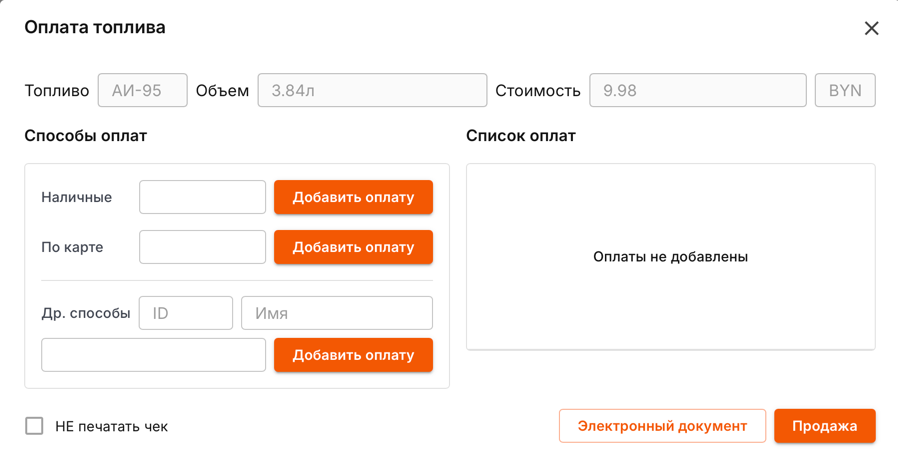
-
Введите значение суммы в поле соответствующее выбранному типу оплаты
PaymentType.Наличные- соответствует типуcash.По карте- соответствует типуcashless.Др. способы- соответствует типуother.- Вы можете использовать название конкретного способа для указания в чеке и Z-отчете, для этого требуется указать:
- ID - ключ по которому способ оплаты будет группироваться в X/Z-отчетах.
- Имя - название способа, которое будет фигурировать в фискальных документах.
- Пример использования:
ID: 1Имя: Купон,ID2Имя: Талон
- Пример использования:
- Вы можете использовать название конкретного способа для указания в чеке и Z-отчете, для этого требуется указать:
-
Подтвердите действие кнопкой
Добавить оплату- формируетpayment- массив способов оплат -
Добавленная оплата отобразится в Списке оплат.
-
Чекбокс (флаг)
НЕ печатать чек- Обеспечивает возможность отказа от передачи на печать кассового документа.
- Устанавливает тип принтера
printer.dummyдля совершения операции.
-
Кнопка
Продажа- Название действия:create_sale- Данный метод предназначен для совершения операции продажи.
-
Кнопка
Электронный документ- Открывает электронный образ чека в браузере по умолчанию (при наличии интернет соединения и после успешной отправки документа на сервер).
Возврат нефтепродуктов, сжиженных углеводородных газов
Этапы совершения операции:
- Выберите колонку
Возврат:
- Укажите информацию о продукте:
- Выберите номер колонки.
- Выберите необходимый нефтепродукт.
- Укажите Значение (в литрах):
- Валюту (будет применено BYN - если не указать).
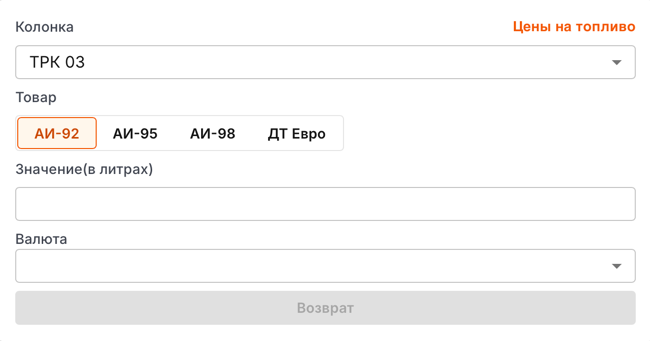
- Подтвердите действие кнопкой
Возврат- формируетitems- массив товарных позиций и информация об итогах.- Открывает модальное окно для формирования итоговой информации о расчете.
- Заполните данные об оплате:
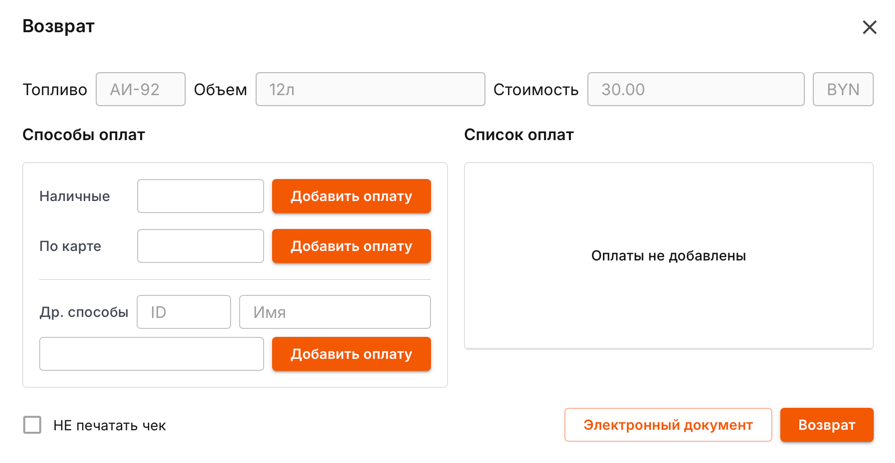
-
Введите значение суммы в поле соответствующее выбранному типу оплаты
PaymentType.Наличные- соответствует типуcash.По карте- соответствует типуcashless.Др. способы- соответствует типуother.- Вы можете использовать название конкретного способа для указания в чеке и Z-отчете, для этого требуется указать:
- ID - ключ по которому способ оплаты будет группироваться в X/Z-отчетах.
- Имя - название способа, которое будет фигурировать в фискальных документах.
- Пример использования:
ID: 1Имя: Купон,ID2Имя: Талон
- Пример использования:
- Вы можете использовать название конкретного способа для указания в чеке и Z-отчете, для этого требуется указать:
-
Подтвердите действие кнопкой
Добавить оплату- формируетpayment- массив способов оплат -
Добавленная оплата отобразится в Списке оплат.
-
Чекбокс (флаг)
НЕ печатать чек- Обеспечивает возможность отказа от передачи на печать кассового документа.
- Устанавливает тип принтера
printer.dummyдля совершения операции.
-
Кнопка
Возврат- Название действия:create_money_back- Данный метод предназначен для совершения операции продажи.
-
Кнопка
Электронный документ- Открывает электронный образ чека в браузере по умолчанию (при наличии интернет соединения и после успешной отправки документа на сервер).
АЗС (Топливо. КСО)
Меню -> АЗС -> КСО
Данный раздел GUI представляет собой эмулятор для демонстрации функциональных возможностей кассы при работе автозаправочных станций при продаже нефтепродуктов, сжиженных углеводородных газов:
-
Заправка топлива в режиме КСО.
-
Взаимодействует только с интерфейсами интегрированными через АПИ согласно Руководства Программиста.
-
Оплата до начала заправки.
- Прерывание процесса заправки.
-
Правила округления GUI при работе с нефтепродуктами:
- Значение количества литров указываются до 2х знаков после запятой.
- При указании значения в режиме работы
Деньгизначение литров пересчитываются и округляются в меньшую сторону, пример:- Стоимость: 2.6, Сумма желаемой заправки: 10.00
- Пересчет: 10.00 / 2.6 = 3,84615385 - округление в меньшую сторону = 3.84
- Итого к оплате: 2.6 * 3.84 = 9.984 = округление стоимости по правилам математики 9.98
- Сдача: 0.02
-
Реализация применения скидок, надбавок, валют, УНП третьих лиц и осуществления безналичных оплат в автоматическом режиме - обеспечивается решением субъекта хозяйствования при организации работы с собственной базой товаров, согласно руководства Программиста.
-
Сумма по ставке НДС в документе продажи рассчитывается путем вычисления суммы НДС по каждой товарной позиции и сложением этих сумм.
-
Обеспечивает выполнение покупателем:
- Осуществление кассовой операции
Продажа(не поддерживает кассовые операции регистрации продажи за наличный расчет). - Осуществлять продажу только за безналичный расчет.
- Обеспечивать работу только с базой товаров.
- Осуществление кассовой операции
-
Обеспечивает выполнение работником продавца (исполнителя) осуществление кассовых операций, доступно после выхода из режима КСО.
-
Для программной кассы самообслуживания не указывается идентификатор кассира:
- В поле “Кассир” при формировании документа продажи Ф.И.О. кассира либо код - НЕ отображается.
-
Кнопка
Цены на топливо- просмотр и редактирование цен на топливо в эмуляторе:
- Выберите необходимую колонку:
- Укажите информацию о продукте:
- Выберите необходимый нефтепродукт.
- Выберите Режим заправки (Литры или Деньги).
- Укажите Значение (используйте шаблоны, либо введите произвольное значение).
- Заполните итоговую информацию о расчете (при необходимости):
- Укажите информацию о секция.
- Скидки и/или Надбавки на товар.
- Скидки и/или Надбавки на итог.
- УНП третьих лиц.
- Валюту (будет применено BYN - если не указать).
| Наименование поля | Поля в API | Обязательность | Описание |
|---|---|---|---|
| Название товара | name | + | Марка топлива и номер наливного устройства. |
| Тип кода | type | - | Тип кода, варианты значений: code - без GTIN/EAN, gtin - GTIN/EAN, service - Услуга, prepayment - Аванс |
| Код товара | code | - | Значение кода товара. Содержит исключительно цифры. В случае, если типКода указан как gtin, максимальная длина значенияКода равна 14 символам. Для остальных случаев ограничение в 13 символов |
| Количество | quantity | + | Кол-во литров. |
| Цена | price | + | Цена нефтепродуктов за 1 литр. |
| Код секции | code | - | Номер секции от 1 до 255 |
| Наименование секции | name | - | Название секции |
| Скидка | discount | + | Скидка товарной позиции. В случае, если скидка не должна быть применена, должно быть передано значение null |
| Надбавка | markup | + | Надбавка товарной позиции. В случае, если надбавка не должна быть применена, должно быть передано значение null |
| НДС | tax_rate | + | НДС. Важно помнить, что НДС 0 и отсутствие НДС - разные вещи |
| Скидка на итог | cheque_discount | + | Скидка по чеку |
| Надбавка на итог | cheque_markup | + | Надбавка по чеку |
| УНП третьих лиц | tp_tax_number | - | УНП 3-го лица |
| Валюта | currency | + | Валюта совершаемой операции, если не передано - byn |
- Подтвердите действие кнопкой
Оплатить и заправить- формируетitems- массив товарных позиций и информация об итогах.- Открывает модальное окно для формирования итоговой информации о расчете.
- Заполните данные об оплате:
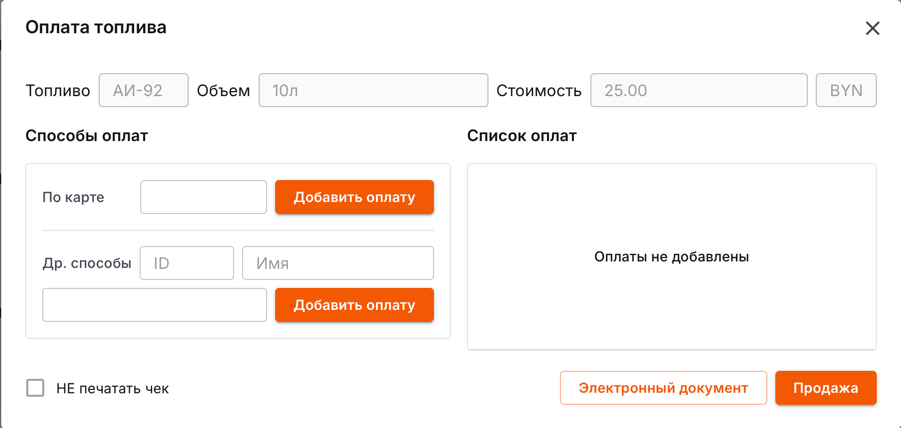
-
Введите значение суммы в поле соответствующее выбранному типу оплаты
PaymentType.По карте- соответствует типуcashless.Др. способы- соответствует типуother.- Вы можете использовать название конкретного способа для указания в чеке и Z-отчете, для этого требуется указать:
- ID - ключ по которому способ оплаты будет группироваться в X/Z-отчетах.
- Имя - название способа, которое будет фигурировать в фискальных документах.
- Пример использования:
ID: 1Имя: Купон,ID2Имя: Талон
- Пример использования:
- Вы можете использовать название конкретного способа для указания в чеке и Z-отчете, для этого требуется указать:
-
Подтвердите действие кнопкой
Добавить оплату- формируетpayment- массив способов оплат -
Добавленная оплата отобразится в Списке оплат.
-
Чекбокс (флаг)
НЕ печатать чек- Обеспечивает возможность отказа от передачи на печать кассового документа.
- Устанавливает тип принтера
printer.dummyдля совершения операции.
-
Кнопка
Продажа- Название действия:create_sale- Данный метод предназначен для совершения операции продажи.
-
Кнопка
Электронный документ- Открывает электронный образ чека в браузере по умолчанию (при наличии интернет соединения и после успешной отправки документа на сервер)
Продажа МБТ (Диф.учет)
Меню -> МБТ -> Диф.учет
Этапы совершения операции:
-
Загрузите товары из ЛК ikassa (предварительно их создав):
- Нажмите кнопку
Получить товарыдля загрузки каталога из товароучетной системы. - В каталоге доступен поиск по названию.
- Требуется заполнить признак Артикул в товароучетной системете, в карточке товара, при реализации товаров в магазине беспошлинной торговли для использования номера товара по системе учета товаров.
- Нажмите кнопку
-
Для добавления товара нажмите
+- Тестовый интерфейс позволяет осуществлять поиск товара по маркировке - отсканируйте маркировку в поле СИ, при совпадении GTIN из кода маркировки с товаром в каталоге, товар будет добавлен в поле “Выбранный товар”.
- Название выбранного товара отобразится в поле
Выбранный товар - Заполните данные о товаре:
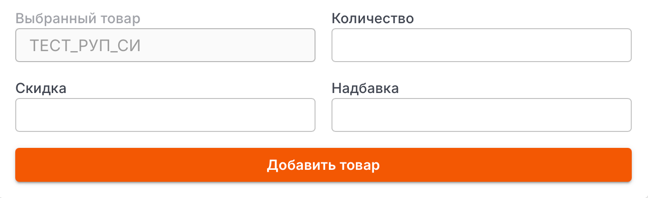
| Наименование поля | Поля в API | Обязательность | Описание |
|---|---|---|---|
| Количество | quantity | + | Кол-во товарной позиции |
| Скидка | discount | + | Скидка товарной позиции. В случае, если скидка не должна быть применена, должно быть передано значение null |
| Надбавка | markup | + | Надбавка товарной позиции. В случае, если надбавка не должна быть применена, должно быть передано значение null |
- Подтвердите действие кнопкой
Добавить товар- формируетitems- массив товарных позиций.- После добавления товара блок
Выбранный товарочищается.
- После добавления товара блок
- Добавленный товар отобразится в Предчеке:
- Заполните информацию о клиенте:
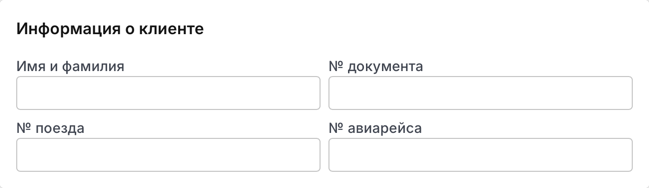
| Наименование поля | Поля в API | Обязательность | Описание |
|---|---|---|---|
| Имя и фамилия | customer | + | Собственное имя и фамилия покупателя. |
| № документа | doc_number | + | Номер документа для выезда за границу. |
| № поезда | train | - | Номер поезда. Указывается только в магазинах типа 1 и магазинах типа 3. |
| № авиарейса | flight | - | Номер авиарейса. Указывается только в магазинах типа 1 и магазинах типа 3. |
- Нажмите кнопку
Добавить оплату, чтобы заполнить данные об оплате и сдаче. - Вводите сумму в поле необходимой валюты.
- На интерфейсе GUI последовательность пересчетов остатка суммы по чеку происходит слева направо, сверху вниз.
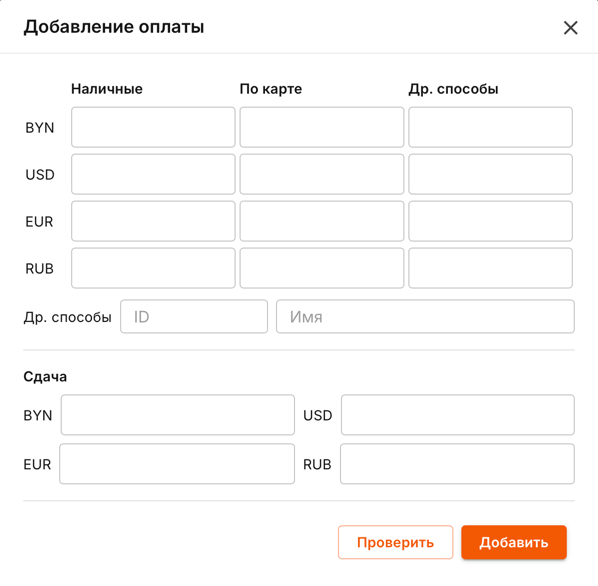
-
Введите значение суммы в поле соответствующее выбранному типу оплаты
PaymentType.Наличные- соответствует типуcash.По карте- соответствует типуcashless.Др. способы- соответствует типуother.- Вы можете использовать название конкретного способа для указания в чеке и Z-отчете, для этого требуется указать:
- ID - ключ по которому способ оплаты будет группироваться в X/Z-отчетах.
- Имя - название способа, которое будет фигурировать в фискальных документах.
- Пример использования:
ID: 1Имя: Купон,ID2Имя: Талон
- Пример использования:
- Вы можете использовать название конкретного способа для указания в чеке и Z-отчете, для этого требуется указать:
-
Кнопка
Проверить- возвращает информацию об ошибках в формировании документа и возможные суммы, необходимые довнести в оплату, либо сдачу (при необходимости) напротив каждой валюты. -
Подтвердите действие кнопкой
Добавить- формируетpayment- массив способов оплат иchange- массив сумм и валют сдачи. -
Добавленная оплата отобразится в Список оплат и Список сдач (при наличии).
-
Чекбокс (флаг)
НЕ печатать чек- Обеспечивает возможность отказа от передачи на печать кассового документа.
- Устанавливает тип принтера
printer.dummyдля совершения операции.
-
Кнопка
Продажа- Название действия:create_sale- Данный метод предназначен для совершения операции продажи.
-
Кнопка
Электронный документ- Открывает электронный образ чека в браузере по умолчанию (при наличии интернет соединения и после успешной отправки документа на сервер)
-
Для совершения следующей операции, необходимо очистить данные в блоке Предчек и Список оплат.
Важно: сумма по ставке НДС рассчитывается путем вычисления суммы НДС по каждой товарной позиции и сложением этих сумм.
Возврат МБТ (Диф.учет)
Меню -> МБТ -> Возврат
Этапы совершения операции:
- Загрузите товары из ЛК ikassa (предварительно их создав):
- Нажмите кнопку
Получить товарыдля загрузки каталога из товароучетной системы. - В каталоге доступен поиск по названию.
- Нажмите кнопку
- Для добавления товара нажмите
+- Тестовый интерфейс позволяет осуществлять поиск товара по маркировке - отсканируйте маркировку в поле СИ, при совпадении GTIN из кода маркировки с товаром в каталоге, товар будет добавлен в поле “Выбранный товар”.
- Название выбранного товара отобразится в поле
Выбранный товар - Заполните данные о товаре:

| Наименование поля | Поля в API | Обязательность | Описание |
|---|---|---|---|
| Количество | quantity | + | Кол-во товарной позиции |
- Подтвердите действие кнопкой
Добавить товар- формируетitems- массив товарных позиций.- После добавления товара блок
Выбранный товарочищается.
- После добавления товара блок
- Добавленный товар отобразится в Предчеке:
- Нажмите кнопку
Добавить оплату, чтобы заполнить данные об оплате. - Вводите сумму в поле необходимой валюты.
- На интерфейсе GUI последовательность пересчетов остатка суммы по чеку происходит слева направо, сверху вниз.
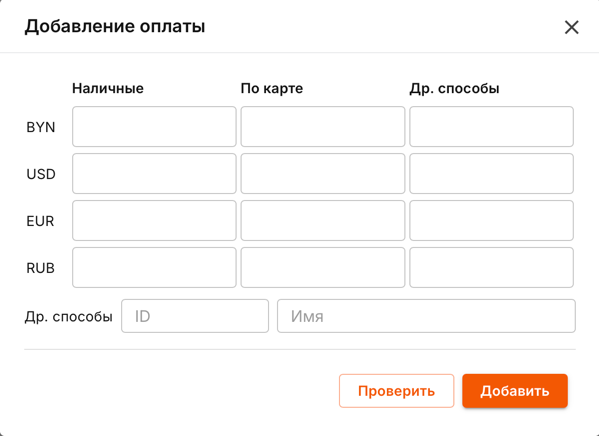
-
Введите значение суммы в поле соответствующее выбранному типу оплаты
PaymentType.Наличные- соответствует типуcash.По карте- соответствует типуcashless.Др. способы- соответствует типуother.- Вы можете использовать название конкретного способа для указания в чеке и Z-отчете, для этого требуется указать:
- ID - ключ по которому способ оплаты будет группироваться в X/Z-отчетах.
- Имя - название способа, которое будет фигурировать в фискальных документах.
- Пример использования:
ID: 1Имя: Купон,ID2Имя: Талон
- Пример использования:
- Вы можете использовать название конкретного способа для указания в чеке и Z-отчете, для этого требуется указать:
-
Кнопка
Проверить- возвращает информацию об ошибках в формировании документа и возможные суммы, необходимые довнести в оплату, напротив каждой валюты. -
Подтвердите действие кнопкой
Добавить- формируетpayment- массив способов оплат. -
Добавленная оплата отобразится в Список оплат.
-
Чекбокс (флаг)
НЕ печатать чек- Обеспечивает возможность отказа от передачи на печать кассового документа.
- Устанавливает тип принтера
printer.dummyдля совершения операции.
-
Кнопка
Возврат- Название действия:create_money_back- Данный метод предназначен для совершения операции продажи.
-
Кнопка
Электронный документ- Открывает электронный образ чека в браузере по умолчанию (при наличии интернет соединения и после успешной отправки документа на сервер)
-
Для совершения следующей операции, необходимо очистить данные в блоке Предчек и Список оплат.
Результат выполнения фискальной операции
{
  "repr": Repr?,
  "unique_id": String?,
  "header": {
    "uid": String,
    "number": Int,
    "date_time": String,
    "shift_number": Integer
  },
  "errors": Errors?
}
Поля:
| Поле | Тип | Примечание |
|---|---|---|
repr | Repr? | Результаты отрисовки чека и прочие доп. данные |
unique_id | String? | Может отсутствовать. Уникальный ID операции |
header | Header | Содержит uid, number (номер док-та), date_time (в формате RFC3339), shift_number (номер смены) |
errors | Errors? | Ошибки, которые могли возникнуть после (!) фискализации |
Repr
| Поле | Тип | Примечание |
|---|---|---|
esc_pos | String? | Может отсутствовать. Содержит набор EscPos команд в base64 формате |
text | String? | Может отсутствовать. Текстовое представление чека (без QR с УИ) |
text_b64 | String? | Может отсутствовать. Текстовое представление чека (без QR с УИ) в base64 формате |
link | String? | Может отсутствовать. Ссылка на чек |
Результат выполнения X/Z-Отчёт
Возвращаемые данные
uid- УИ. В случае, если это Z-отчет - обязательное полеcashier- Имя кассира в Z-отчете - опциональное поле, в X-отчете всегдаnulldevice_id- Регистрационный номер ПК в СККОtax_number- УНПcompany_name- Наименование организацииopen_date- Дата открытия сменыclose_date- Дата закрытия смены, присутствует только в Z-отчетеnumber- Номер сменыfirst_sale_number- Номер первого документа продажи в сменеlast_sale_number- Номер последнего документа продажи в сменеsales_count- количество документов продажcurrency_counters- Массив сменных счетчиков, содержит информацию по каждой валюте, по которой совершались операции в сменеtotal_income- накопленный оборотadditional.third_party- счетчики операций в пользу 3-х лиц
Данные и блока currency_counters
currency_counters- валюта счетчикаcount- кол-во операций в валютеsum- сумма продаж в валютеcard- сумма по картеcash- сумма за наличныеother- сумма другими способамиthird_party- счетчик операций в пользу 3х лицtotal- сумма продаж в валюте в пользу 3х лицsales- счетчик продажmoney_backs- счетчик возвратовrollback- счетчик аннулированияwithdraws- счетчик изъятийclient_withdraws- счетчик выдачиdeposits- счетчик внесенийmarking_si- счетчик продаж СИmarking_ukz- счетчик продаж УКЗsi_refund- счетчик возврата СИsi_rollback- счетчик аннулирования СИukz_refund- счетчик возврата УКЗukz_rollback- счетчик аннулирования УКЗadditional.orders- дополнительные счетчики
Данные и блока additional.orders
total- открытые заказыcanceled- отмененные заказыclosed- закрытые заказыcorrected- коррекции заказовmoved- пересененные заказыcount- кол-во операций в валютеsum- сумма продаж в валюте
Общие настройки
Меню -> Настройки
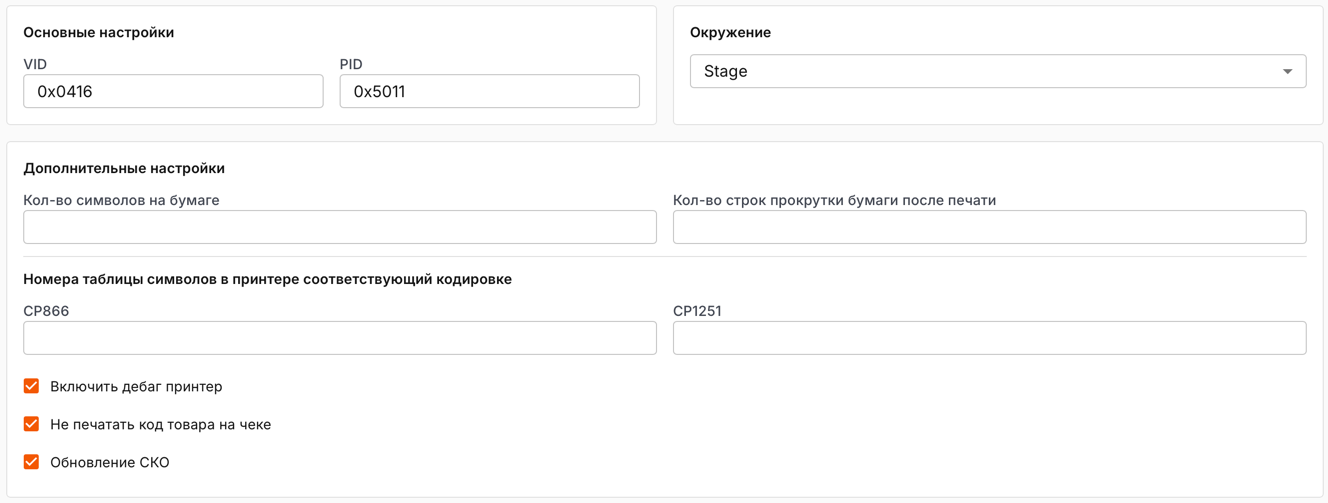
VID- строковое представление vendorId устройстваPID- строковое представление productId устройстваОкружение- Stage - аттестация РУПКол-во символов на бумаге- указание кол-ва символов в ширину на бумаге, на которой будет происходить печать. По умолчанию: 48Кол-во строк прокрутки бумаги после печати- указание кол-во строк прокрутки бумаги после печати. По умолчанию: 5CP866- указание номера таблицы символов в принтере соответствующий кодировке CP866. По умолчанию - 17CP1251- указание номера таблицы символов в принтере соответствующий кодировке CP1251. По умолчанию - 18Включить дебаг принтер- отображение образов документов в консоли кассыНе печатать код товара на чеке- отображение кода товара на чеке. По умолчанию: falseОбновление СКО- обновление списка СКО