Продажа МБТ (Диф.учет)
Меню -> МБТ -> Диф.учет
Этапы совершения операции:
-
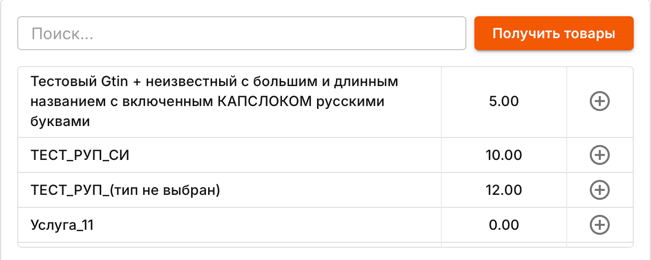
Загрузите товары из ЛК ikassa (предварительно их создав):
- Нажмите кнопку
Получить товарыдля загрузки каталога из товароучетной системы. - В каталоге доступен поиск по названию.
- Требуется заполнить признак Артикул в товароучетной системете, в карточке товара, при реализации товаров в магазине беспошлинной торговли для использования номера товара по системе учета товаров.
- Нажмите кнопку
-
Для добавления товара нажмите
+- Тестовый интерфейс позволяет осуществлять поиск товара по маркировке - отсканируйте маркировку в поле СИ, при совпадении GTIN из кода маркировки с товаром в каталоге, товар будет добавлен в поле “Выбранный товар”.
- Название выбранного товара отобразится в поле
Выбранный товар - Заполните данные о товаре:
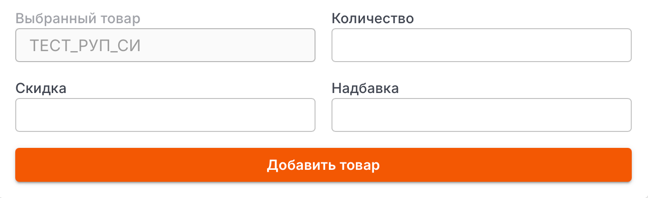
| Наименование поля | Поля в API | Обязательность | Описание |
|---|---|---|---|
| Количество | quantity | + | Кол-во товарной позиции |
| Скидка | discount | + | Скидка товарной позиции. В случае, если скидка не должна быть применена, должно быть передано значение null |
| Надбавка | markup | + | Надбавка товарной позиции. В случае, если надбавка не должна быть применена, должно быть передано значение null |
- Подтвердите действие кнопкой
Добавить товар- формируетitems- массив товарных позиций.- После добавления товара блок
Выбранный товарочищается.
- После добавления товара блок
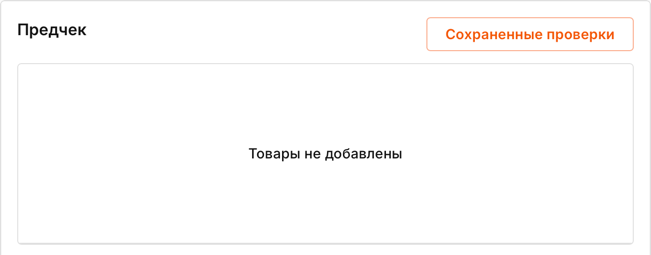
- Добавленный товар отобразится в Предчеке:
- Заполните информацию о клиенте:
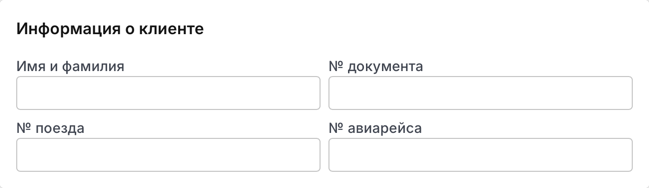
| Наименование поля | Поля в API | Обязательность | Описание |
|---|---|---|---|
| Имя и фамилия | customer | + | Собственное имя и фамилия покупателя. |
| № документа | doc_number | + | Номер документа для выезда за границу. |
| № поезда | train | - | Номер поезда. Указывается только в магазинах типа 1 и магазинах типа 3. |
| № авиарейса | flight | - | Номер авиарейса. Указывается только в магазинах типа 1 и магазинах типа 3. |
- Нажмите кнопку
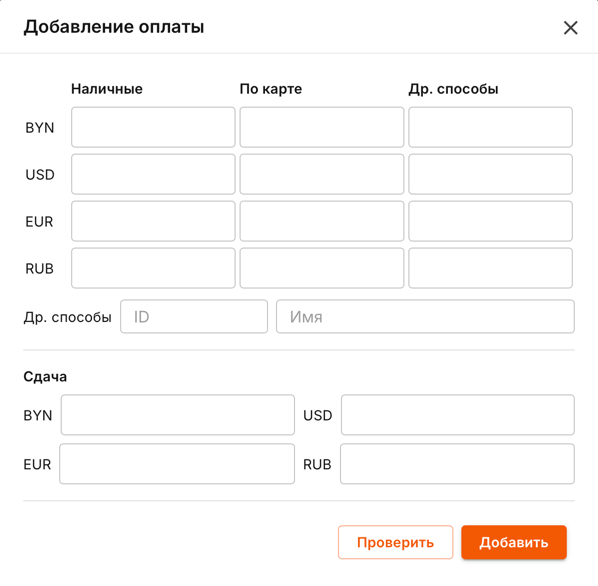
Добавить оплату, чтобы заполнить данные об оплате и сдаче. - Вводите сумму в поле необходимой валюты.
- На интерфейсе GUI последовательность пересчетов остатка суммы по чеку происходит слева направо, сверху вниз.
-
Введите значение суммы в поле соответствующее выбранному типу оплаты
PaymentType.Наличные- соответствует типуcash.По карте- соответствует типуcashless.Др. способы- соответствует типуother.- Вы можете использовать название конкретного способа для указания в чеке и Z-отчете, для этого требуется указать:
- ID - ключ по которому способ оплаты будет группироваться в X/Z-отчетах.
- Имя - название способа, которое будет фигурировать в фискальных документах.
- Пример использования:
ID: 1Имя: Купон,ID2Имя: Талон
- Пример использования:
- Вы можете использовать название конкретного способа для указания в чеке и Z-отчете, для этого требуется указать:
-
Кнопка
Проверить- возвращает информацию об ошибках в формировании документа и возможные суммы, необходимые довнести в оплату, либо сдачу (при необходимости) напротив каждой валюты. -
Подтвердите действие кнопкой
Добавить- формируетpayment- массив способов оплат иchange- массив сумм и валют сдачи. -
Добавленная оплата отобразится в Список оплат и Список сдач (при наличии).
-
Чекбокс (флаг)
НЕ печатать чек- Обеспечивает возможность отказа от передачи на печать кассового документа.
- Устанавливает тип принтера
printer.dummyдля совершения операции.
-
Кнопка
Продажа- Название действия:create_sale- Данный метод предназначен для совершения операции продажи.
-
Кнопка
Электронный документ- Открывает электронный образ чека в браузере по умолчанию (при наличии интернет соединения и после успешной отправки документа на сервер)
-
Для совершения следующей операции, необходимо очистить данные в блоке Предчек и Список оплат.
Важно: сумма по ставке НДС рассчитывается путем вычисления суммы НДС по каждой товарной позиции и сложением этих сумм.